सामान्य
सामान्य पेज आपके वर्कस्पेस के लिए केंद्रीय सेटिंग्स हब है — प्लान, बिज़नेस का नाम, समय क्षेत्र, डिफ़ॉल्ट ग्राहक भाषा, कैलेंडर-आमंत्रण डिफ़ॉल्ट, ग्राहक-रिमाइंडर डिफ़ॉल्ट, इवेंट रद्द करने के कारण, फ़ॉर्म प्रीसेट, और बिलिंग विवरण। अकाउंट, बिलिंग-विवरण, रिमाइंडर-डिफ़ॉल्ट और इवेंट-रद्द-करने-के-कारण पेज सभी इसमें मिला दिए गए हैं। केवल-एडमिन।
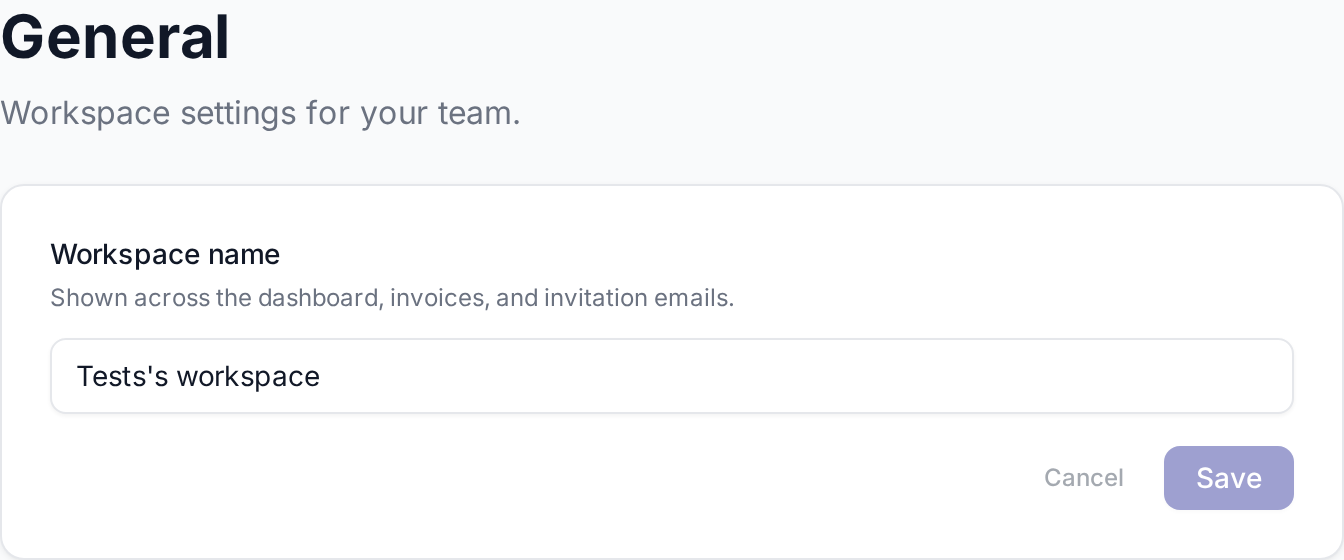
प्लान कार्ड
ऊपर का कार्ड आपका वर्तमान प्लान + एक छोटा विवरण दिखाता है। प्लान प्रबंधित करें बटन मूल्य पेज से लिंक होता है जहाँ आप टियर बदल सकते हैं।

वर्कस्पेस का नाम बदलना
- साइडबार से अकाउंट → सामान्य खोलें।
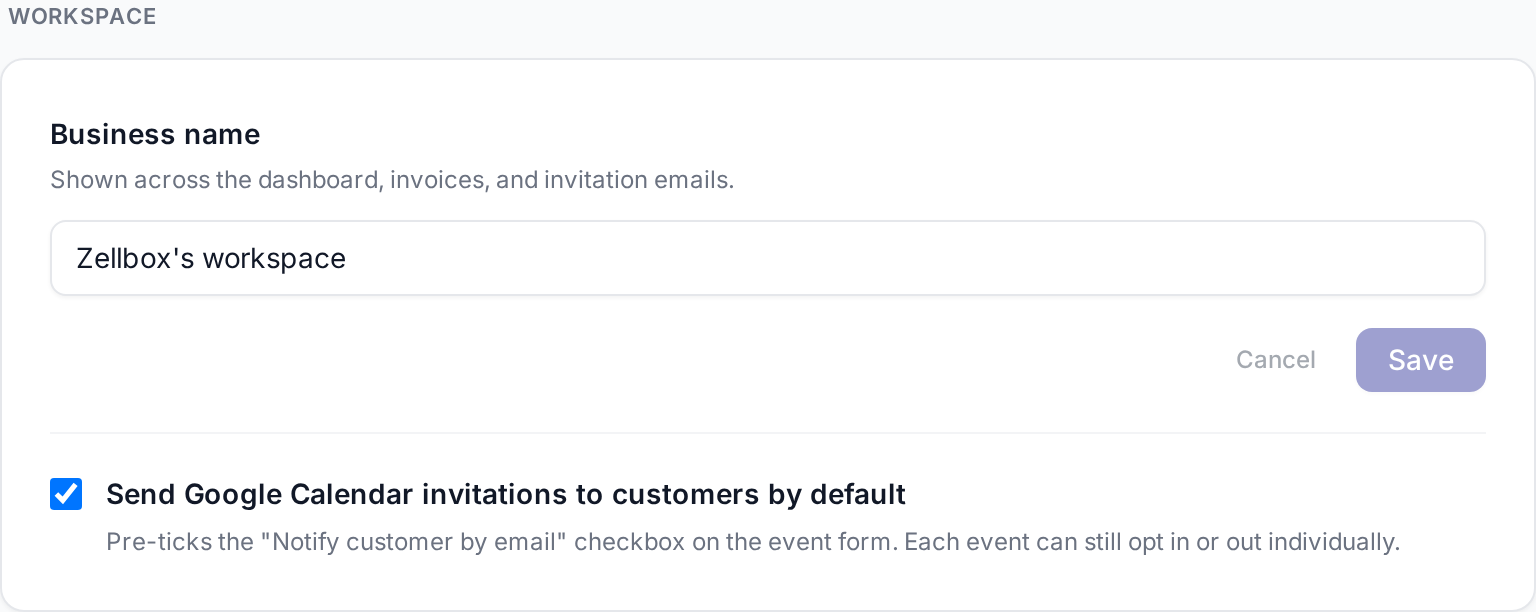
- वर्कस्पेस के तहत, बिज़नेस का नाम फ़ील्ड संपादित करें।
- सहेजें पर क्लिक करें।
नाम डैशबोर्ड, Stripe द्वारा जनरेट किए गए इनवॉइस, और Zellbox द्वारा भेजे गए टीम-आमंत्रण ईमेल पर दिखाई देता है।
वर्कस्पेस समय क्षेत्र सेट करना
बिज़नेस नाम के नीचे समय क्षेत्र फ़ील्ड नियंत्रित करती है कि Zellbox आउटबाउंड संदेशों में ग्राहकों के लिए तिथियाँ और समय फ़ॉर्मेट करते समय किस वॉल-क्लॉक का उपयोग करता है — WhatsApp रिमाइंडर, ईमेल सूचनाएँ, और कोई भी टेम्पलेट जिसमें विज़िट का समय शामिल है। बिना सेट किए, प्लेटफ़ॉर्म UTC पर वापस गिरता है, जो Lambda रनटाइम का डिफ़ॉल्ट है और लंदन के बाहर चलने वाले क्लिनिक के लिए लगभग हमेशा ग़लत है। ठोस रूप से: बिना कॉन्फ़िगर किए समय क्षेत्र वाला मैड्रिड क्लिनिक 18:00 का रिमाइंडर भेजते हुए ग्राहक को बताएगा कि विज़िट 16:00 पर है (UTC समतुल्य)। यहाँ सही ज़ोन चुनें और हर रिमाइंडर सही वॉल-क्लॉक मिनट पर पहुँचता है।
फ़ील्ड किसी भी IANA समय-क्षेत्र पहचानकर्ता को स्वीकार करती है (जैसे Europe/Madrid, America/New_York, Asia/Tokyo, UTC)। एक शहर या क्षेत्र का नाम टाइप करना शुरू करें और ब्राउज़र ड्रॉपडाउन को मेल खाने वाले ज़ोन तक संकीर्ण करता है; एक चुनें और दाईं ओर ऑफ़सेट चिप (UTC+02:00, UTC−05:00, …) अपडेट होती है ताकि आप एक नज़र में चुनाव की जाँच कर सकें। बदलाव पर सहेजता है — कोई अलग सहेजें बटन नहीं।
डेलाइट सेविंग। IANA ज़ोन पहले से DST संक्रमणों का मॉडल बनाते हैं, इसलिए Europe/Madrid चुनने का मतलब है कि गर्मियों में भेजे गए रिमाइंडर CEST (UTC+02:00) का उपयोग करते हैं और सर्दियों में भेजे गए रिमाइंडर CET (UTC+01:00) का उपयोग करते हैं — Zellbox को एक अलग "DST हाँ/नहीं" टॉगल की आवश्यकता नहीं है।
स्कोप। यह सेटिंग केवल यह प्रभावित करती है कि संदेश कैसे फ़ॉर्मेट होते हैं। यह नहीं बदलती कि इवेंट कैसे संग्रहीत होते हैं या वे कैलेंडर पर कैसे दिखाई देते हैं — वे अभी भी सिंक के दौरान Google द्वारा लौटाए गए प्रति-इवेंट समय क्षेत्र का सम्मान करते हैं। अगर एक टीम सदस्य यात्रा कर रहा है और एक अलग ज़ोन में इवेंट बनाता है, तो वह इवेंट अपना ज़ोन रखता है; केवल वर्कस्पेस-स्तरीय आउटबाउंड कॉपी सामान्य-पेज सेटिंग का उपयोग करती है।
फ़ॉलबैक। फ़ील्ड को खाली छोड़ना UTC पर वापस गिरता है। नए वर्कस्पेस खाली शुरू होते हैं; रिमाइंडर चालू करने से पहले इसे ऑनबोर्डिंग के हिस्से के रूप में सेट करें।
डिफ़ॉल्ट ग्राहक भाषा सेट करना
समय क्षेत्र के नीचे डिफ़ॉल्ट ग्राहक भाषा फ़ील्ड जब आप एक नया ग्राहक जोड़ते हैं तो पसंदीदा-भाषा ड्रॉपडाउन को पूर्व-चुनती है, और जब Zellbox को एक आउटबाउंड ईमेल या WhatsApp टेम्पलेट संदेश की भाषा चुनने की ज़रूरत होती है और विशिष्ट ग्राहक के पास रिकॉर्ड में कोई नहीं होता तो वर्कस्पेस फ़ॉलबैक के रूप में कार्य करती है। चयन कैस्केड करते हैं: संदेश पर स्पष्ट भाषा → customer.language → यह वर्कस्पेस डिफ़ॉल्ट → अंग्रेज़ी।
बदलाव पर सहेजता है। इसे कोई डिफ़ॉल्ट नहीं पर सेट करने से वर्कस्पेस फ़ॉलबैक साफ़ हो जाता है ताकि कैस्केड सीधे अंग्रेज़ी पर गिरे।
कैलेंडर-आमंत्रण डिफ़ॉल्ट बदलना
वर्कस्पेस के तहत, डिफ़ॉल्ट रूप से ग्राहकों को Google Calendar आमंत्रण भेजें चेकबॉक्स नियंत्रित करता है कि नए इवेंट इवेंट फ़ॉर्म पर "ग्राहक को ईमेल से सूचित करें" टॉगल को पहले से टिक करते हैं या नहीं। हर इवेंट अलग-अलग ऑप्ट इन या आउट कर सकता है।
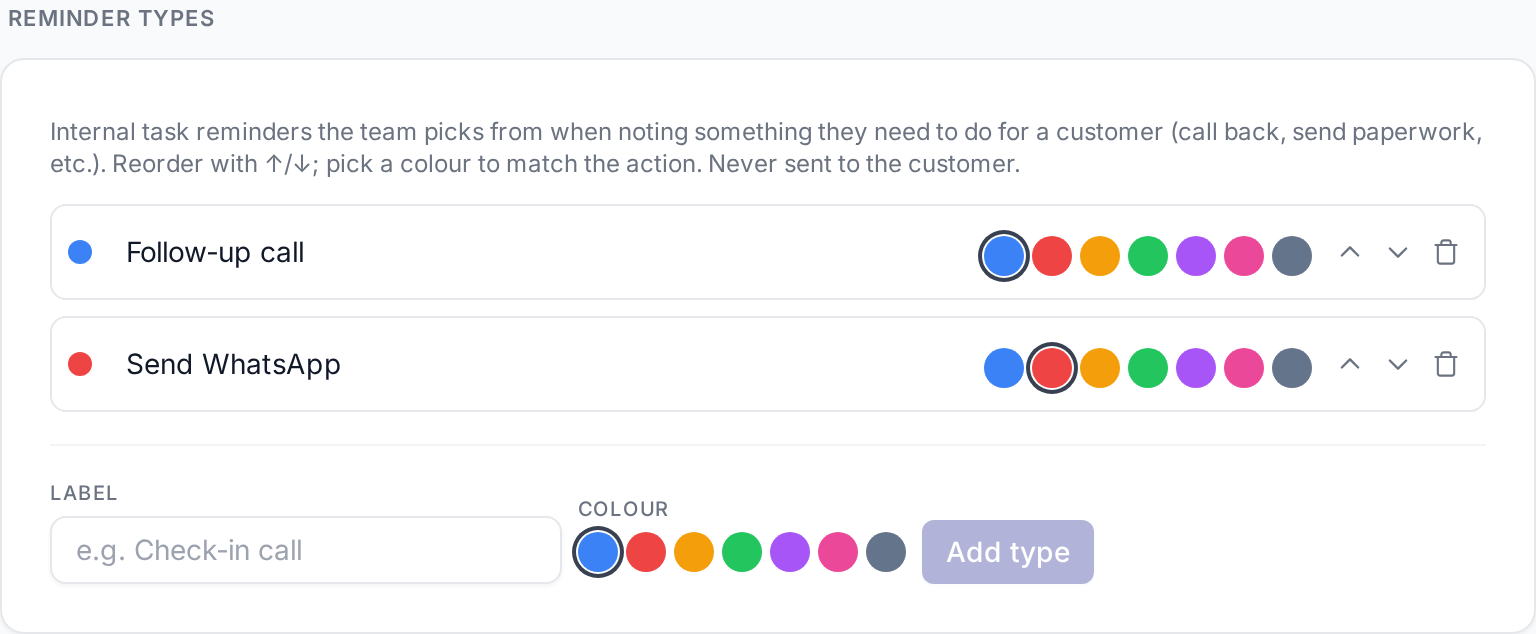
रिमाइंडर-प्रकार पैलेट संपादित करना
ग्राहक रिमाइंडर → रिमाइंडर प्रकार के तहत, उन रंग-कोडित रिमाइंडर प्रकारों को प्रबंधित करें जिनमें से हर ऑपरेटर ग्राहक पर रिमाइंडर शेड्यूल करते समय चुनता है (डैशबोर्ड पंक्तियों + चैट पॉपअप से)। ↑/↓ से फिर से क्रमबद्ध करें; हर एक के लिए एक रंग चुनें।
सहमति प्रकार
सहमति प्रकार के तहत, सहमति दस्तावेज़ों के कैटलॉग को प्रबंधित करें जिन्हें आपका वर्कस्पेस ग्राहकों से हस्ताक्षरित करवाने को कहता है — HIPAA, GDPR, मार्केटिंग ऑप्ट-इन, फ़ोटो रिलीज़, और कुछ भी। कैटलॉग खाली शुरू होता है; उन प्रकारों को जोड़ें जिनका आप वास्तव में उपयोग करते हैं, ग्राहक जिस सटीक कानूनी पाठ से सहमत होता है उसके साथ।
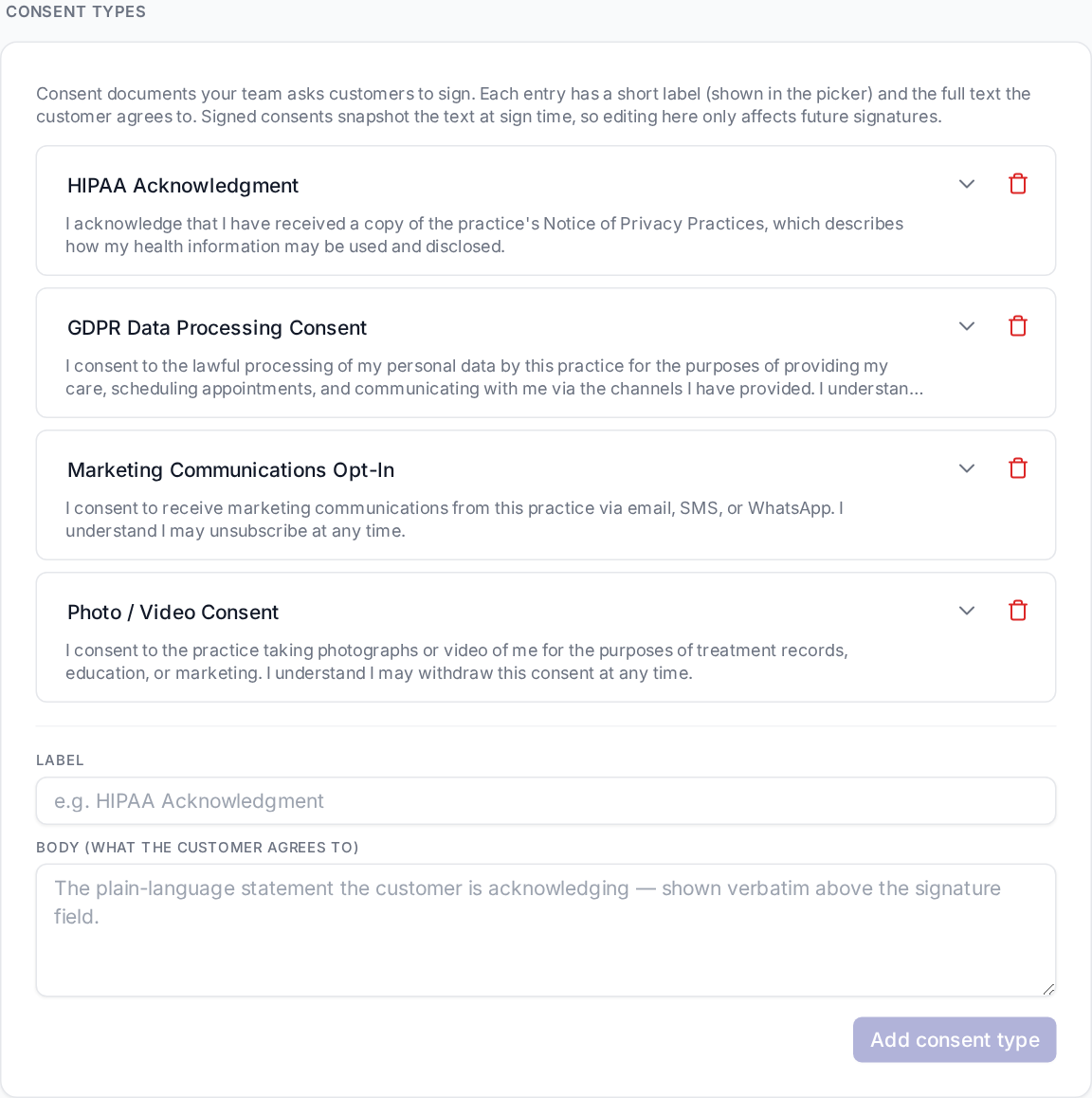
एक प्रकार जोड़ना। लेबल (पिकर में दिखाया गया छोटा नाम — जैसे "HIPAA स्वीकृति") और बॉडी (पूर्ण साधारण-भाषा कथन) भरें। सहमति प्रकार जोड़ें पर क्लिक करें। नई प्रविष्टि हर ग्राहक के सहमतियाँ टैब पिकर में तुरंत दिखाई देती है।
संपादन। किसी भी पंक्ति के लेबल पर क्लिक करें या इसे विस्तारित करें (↓) बॉडी संपादित करने के लिए। बदलाव ब्लर पर सहेजते हैं और केवल भविष्य के हस्ताक्षरों को प्रभावित करते हैं — पहले से हस्ताक्षरित सहमतियाँ हस्ताक्षर के समय सहमति पंक्ति पर लेबल / बॉडी / संस्करण स्नैपशॉट करती हैं, इसलिए कानूनी रिकॉर्ड ठीक वही रहता है जिस पर हर ग्राहक सहमत हुआ था।
हटाना। नए-हस्ताक्षर पिकर से प्रकार हटा देता है। उस प्रकार की पहले से हस्ताक्षरित सहमतियाँ अपने स्नैपशॉट किए हुए टेक्स्ट के साथ प्रस्तुत होती रहती हैं; प्रकार बस कैटलॉग से गायब हो जाता है।
कवरेज। इनसाइट्स → अनुपालन दिखाता है कि हर प्रकार पर किसने हस्ताक्षर किए हैं और किसने नहीं।
फ़ॉर्म प्रीसेट
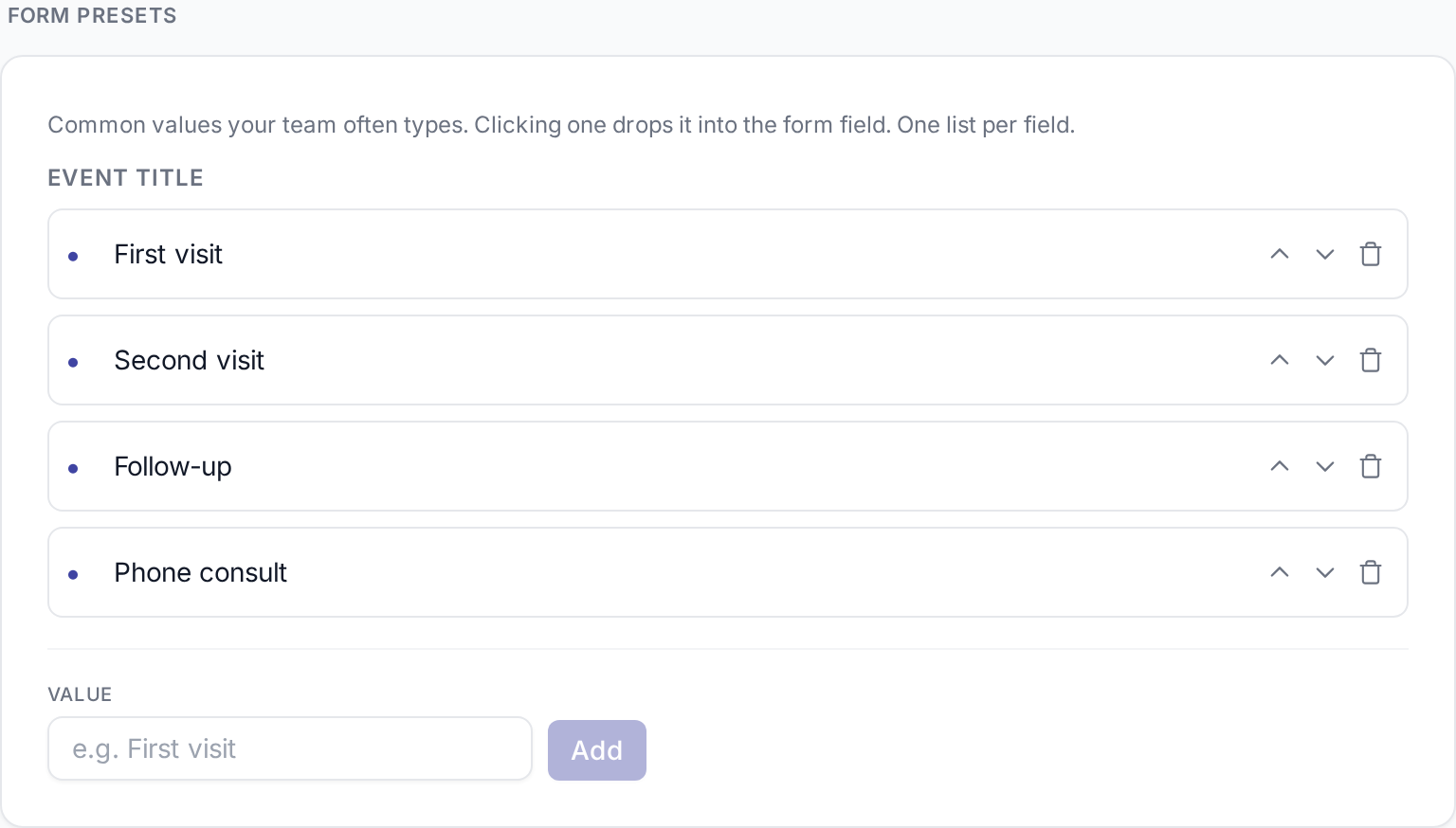
फ़ॉर्म प्रीसेट के तहत, Zellbox जो चुनिंदा फ़ॉर्म फ़ील्ड के ऊपर एक-क्लिक मान पिकर दिखाता है, उन्हें प्रबंधित करें। उदाहरण के लिए, कैलेंडर बनाने वाले इवेंट मोडल पर इवेंट-शीर्षक फ़ील्ड और नए ग्राहकों पर इन-मोडल विज़िट फ़ॉर्म दोनों इस सूची को "त्वरित:" पंक्ति के रूप में सामने लाते हैं। अपनी टीम जो शॉर्टहैंड सबसे ज़्यादा टाइप करती है उन्हें जोड़ें (जैसे प्रारंभिक विज़िट, फ़ॉलो-अप, बायोइंपीडेंस); ↑/↓ से फिर से क्रमबद्ध करें।
नए इवेंट के लिए डिफ़ॉल्ट शेड्यूल बदलना
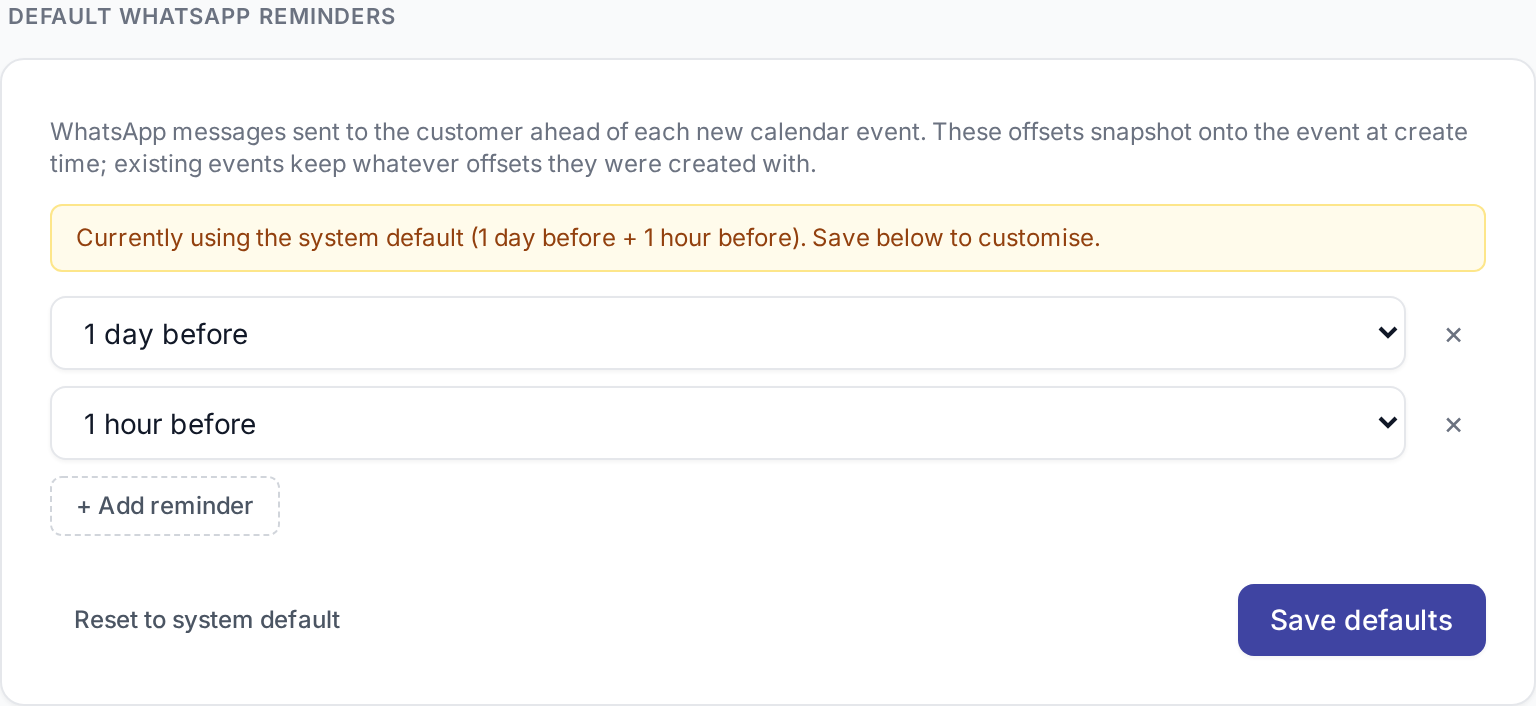
ग्राहक रिमाइंडर → नए इवेंट के लिए डिफ़ॉल्ट शेड्यूल के तहत, उन WhatsApp रिमाइंडर ऑफ़सेट को सेट करें जो हर नए कैलेंडर इवेंट पर स्नैपशॉट होते हैं। मौजूदा इवेंट अपने बनाए गए ऑफ़सेट को रखते हैं।
हर रिमाइंडर पर अंकित वॉल-क्लॉक समय ("18:00 पर") वर्कस्पेस समय क्षेत्र में प्रस्तुत होता है, इसलिए पहले उसे कॉन्फ़िगर करें।
इवेंट रद्द करने के कारण
इवेंट रद्द करने के कारण के तहत (डिफ़ॉल्ट WhatsApp रिमाइंडर के ठीक नीचे), उन कारणों के ड्रॉपडाउन को प्रबंधित करें जिनमें से आपकी टीम कैलेंडर इवेंट रद्द करते समय चुनती है। Insights रद्दीकरण रिपोर्ट को इन्हीं कोड के आधार पर समूहीकृत करता है, इसलिए यह सूची रिपोर्ट श्रेणियों की भूमिका भी निभाती है।

कारण जोड़ना। ऑप्शन एडिटर खोलने के लिए सेक्शन पर संपादित करें पर क्लिक करें। + मान जोड़ें दो फ़ील्ड वाली एक नई पंक्ति जोड़ता है:
value— स्थिर आंतरिक key जिसके आधार पर Insights समूहीकृत करता है। छोटे, lowercase tokens पर टिके रहें (no_show,customer_cancelled,manager_unavailable)। पुनर्नामकरण के दौरान कभी भी एकvalueको पुन: उपयोग न करें।label— ऑपरेटर ड्रॉपडाउन में जो देखते हैं। बेझिझक अनुवाद करें; गद्य की तरह पढ़ें।
पुन: क्रमबद्ध करना। Cancel-event डायलॉग में दिखाए जाने वाले क्रम को बदलने के लिए किसी भी पंक्ति पर ग्रैब हैंडल को खींचें।
नाम बदलना। किसी पंक्ति का label जगह पर ही संपादित करें — पहले से रद्द किए गए इवेंट हर जगह तुरंत नया लेबल दिखाते हैं क्योंकि वे केवल value संग्रहीत करते हैं, लेबल नहीं। value का नाम बदलना ख़तरनाक है: पुराने कोड से पहले से रद्द किया गया हर इवेंट हमेशा के लिए पुरानी key रखता है (Insights वैचारिक रूप से एक ही कारण के लिए दो अलग पंक्तियाँ रिपोर्ट करेगा)। value का नाम तभी बदलें जब वास्तव में ज़रूरी हो।
हटाना। पिकर से कारण हटा देता है। उस कारण से पहले से रद्द किए गए इवेंट अपना संग्रहीत कोड बनाए रखते हैं (और Insights की ऐतिहासिक रिपोर्ट में अभी भी दिखाई देते हैं), लेकिन यह कारण अब नई रद्दीकरण के लिए प्रस्तावित नहीं किया जाता।
डिफ़ॉल्ट कैटलॉग। नए वर्कस्पेस इनके साथ शिप होते हैं: customer no-show, customer cancelled, rescheduled, workspace closed, manager unavailable, other। किसी या सभी को override करें — जैसे ही आप अपनी सूची सहेजते हैं, वर्कस्पेस डिफ़ॉल्ट पिकर से गायब हो जाते हैं।
बिलिंग विवरण संपादित करना
बिलिंग-विवरण फ़ॉर्म पेज पर और नीचे रहता है। भरें:
- कानूनी कंपनी का नाम (इनवॉइस पर दिखाई देता है)
- बिलिंग ईमेल
- टैक्स ID प्रकार + मान (VAT / CIF / आदि)
- बिलिंग पता — पंक्ति 1, पंक्ति 2, शहर, राज्य/प्रांत, पोस्टल कोड, देश
बदलाव भविष्य के इनवॉइस पर लागू होते हैं; पिछले इनवॉइस अपने स्नैपशॉट किए गए विवरण रखते हैं। इनवॉइस ख़ुद Stripe द्वारा जारी किए जाते हैं और बिलिंग ईमेल पर डिलीवर होते हैं — Zellbox इनवॉइस सूची होस्ट नहीं करता।