त्वरित शुरुआत
तीन चरणों में एक नया अकाउंट साथियों के साथ काम करने वाला वर्कस्पेस बन जाता है। उसके बाद आप कैलेंडर, WhatsApp, ईमेल, आयात और बाकी सब चुन सकते हैं — हर एक अपने पेज पर है।
चरण 1 — साइन अप करें
zellbox.com/signup खोलें।
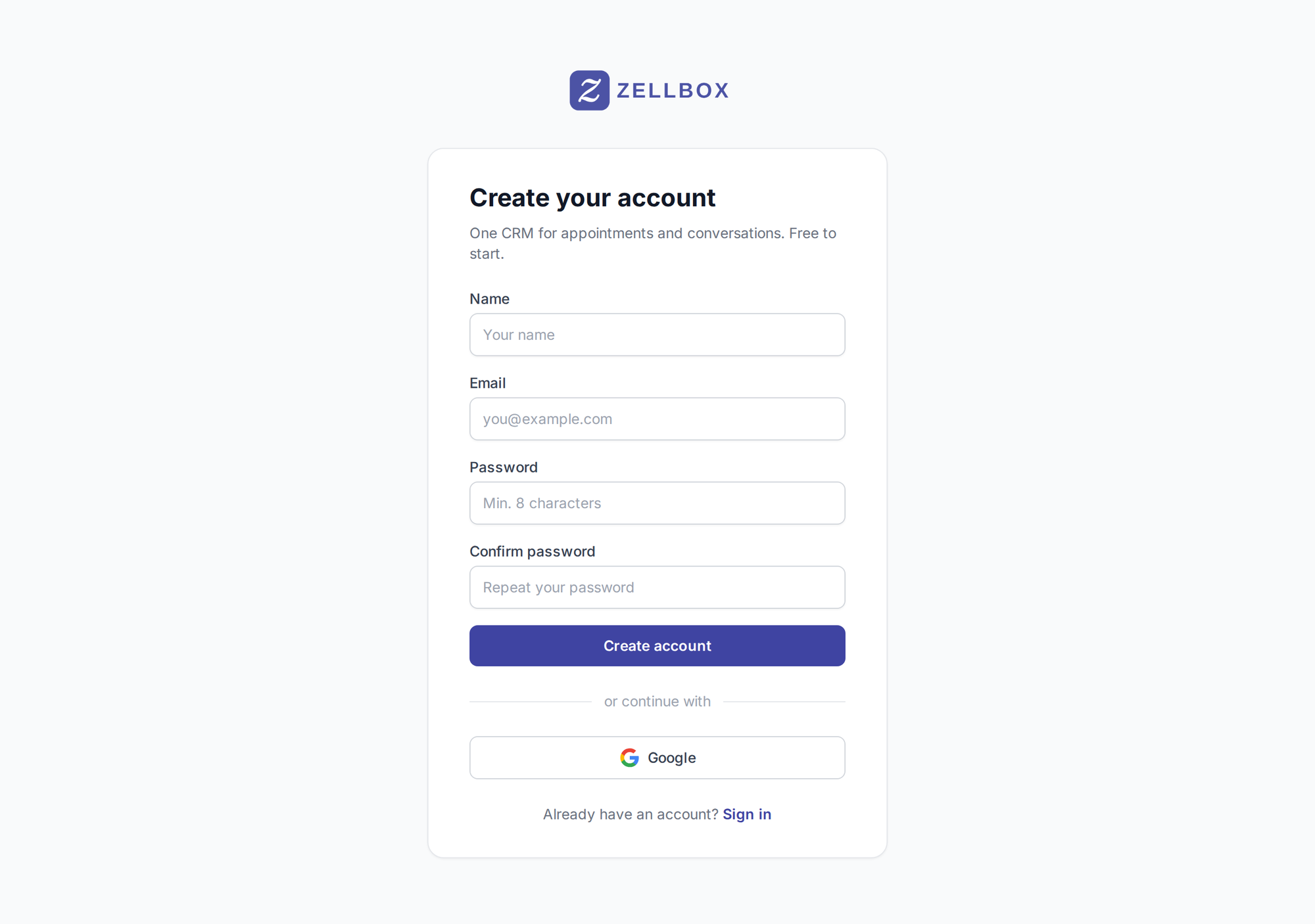
आप दो तरीकों से साइन अप कर सकते हैं:
- ईमेल और पासवर्ड — अपना नाम, ईमेल और पासवर्ड (कम से कम 8 अक्षर) दर्ज करें। पासवर्ड की पुष्टि करें और अकाउंट बनाएँ पर क्लिक करें। Zellbox आपके इनबॉक्स में 6 अंकों का सत्यापन कोड भेजता है; अगली स्क्रीन पर उसे दर्ज करें और आप अंदर हैं।
- Google के साथ जारी रखें — अपने Google अकाउंट से एक-क्लिक साइन-इन। पहली बार Google आपसे Zellbox के साथ अपना नाम और ईमेल साझा करने की पुष्टि करने को कहता है।
चरण 2 — वर्कस्पेस सेटिंग्स (अकाउंट → सामान्य)
साइडबार का अकाउंट → सामान्य पेज खोलें। यह वर्कस्पेस का पहचान केंद्र है: प्लान, बिज़नेस का नाम, समय क्षेत्र, डिफ़ॉल्ट ग्राहक भाषा, कैलेंडर-आमंत्रण डिफ़ॉल्ट, ग्राहक-रिमाइंडर पैलेट, इवेंट रद्द करने के कारण, और एक-क्लिक फ़ॉर्म प्रीसेट जो क्विक-टेक्स्ट स्निपेट तैयार करते हैं।
प्लान कार्ड
पेज का पहला कार्ड आपका वर्तमान प्लान और एक प्लान प्रबंधित करें बटन दिखाता है जो मूल्य निर्धारण पेज से लिंक होता है। प्लान बदलाव वहाँ होते हैं; सामान्य पेज प्लान जानकारी के लिए केवल-पढ़ने योग्य है।

वर्कस्पेस — नाम + कैलेंडर आमंत्रण
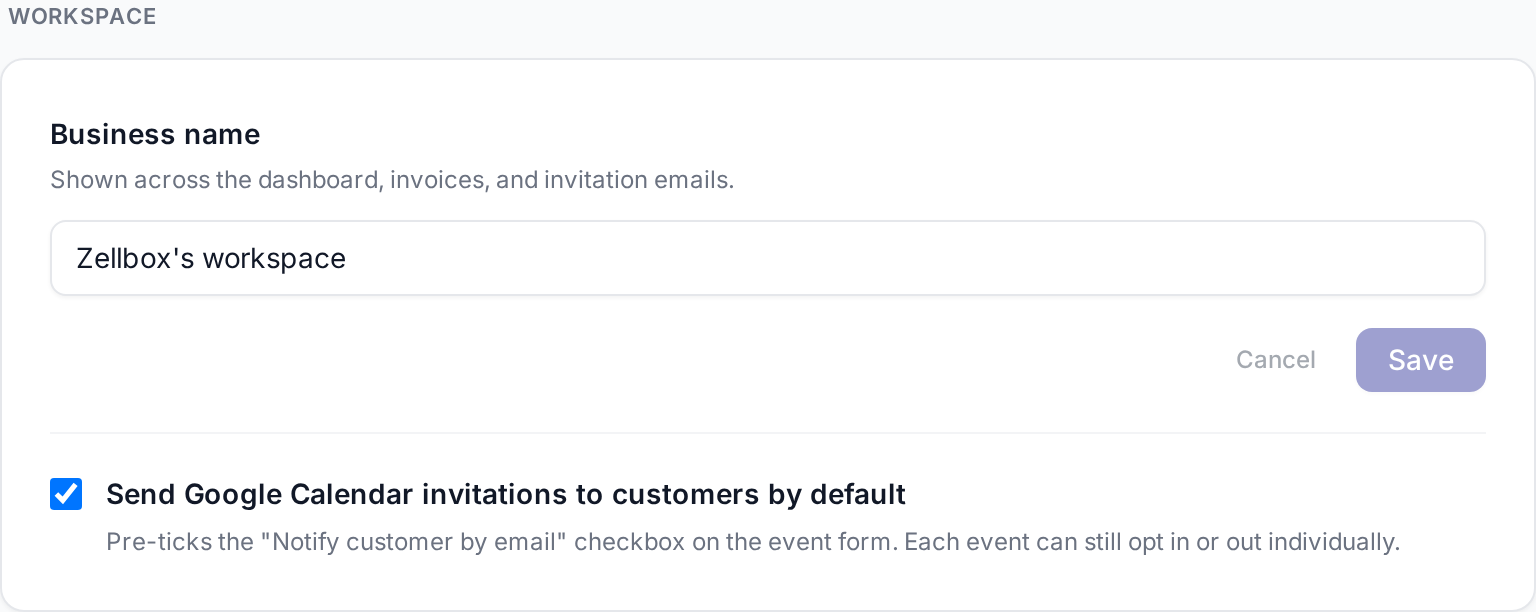
- बिज़नेस का नाम — आपके वर्कस्पेस का ग्राहक-सामना करने वाला नाम। डैशबोर्ड, इनवॉइस, टीम-आमंत्रण ईमेल पर और Zellbox आपके बदले जो WhatsApp रिमाइंडर भेजता है उसके हेडर में दिखाया जाता है। इसे संपादित करने पर अगली बार Zellbox प्रक्रिया करने पर रनिंग रिमाइंडर में बदलाव लागू होते हैं।
- डिफ़ॉल्ट रूप से ग्राहकों को Google Calendar आमंत्रण भेजें — इवेंट फ़ॉर्म पर "ग्राहक को ईमेल से सूचित करें" टॉगल को पहले से टिक करता है। हर इवेंट अलग-अलग ऑप्ट इन या आउट कर सकता है; यह बस प्रति-फ़ॉर्म डिफ़ॉल्ट है।
- समय क्षेत्र — IANA ज़ोन जिसका Zellbox आउटबाउंड संदेशों में समय फ़ॉर्मेट करते समय उपयोग करता है। रिमाइंडर चालू करने से पहले यहाँ सही ज़ोन चुनें वरना हर WhatsApp रिमाइंडर ग्राहक को ग़लत वॉल-क्लॉक मिनट बताएगा। सेट न होने पर UTC पर डिफ़ॉल्ट होता है।
- डिफ़ॉल्ट ग्राहक भाषा — जब आप नया ग्राहक जोड़ते हैं तो पसंदीदा-भाषा ड्रॉपडाउन को पूर्व-चुनती है और जब Zellbox को आउटबाउंड संदेश के लिए भाषा चुननी होती है और विशिष्ट ग्राहक के पास रिकॉर्ड में कोई नहीं होती तो फ़ॉलबैक के रूप में कार्य करती है। कैस्केड है: संदेश पर स्पष्ट भाषा →
customer.language→ यह वर्कस्पेस डिफ़ॉल्ट → अंग्रेज़ी। इसे जल्दी सेट करें — WhatsAppwhenLabelस्लॉट (हर रिमाइंडर में "today at 14:30" / "morgen um 14:30 Uhr" वाला वाक्यांश) ग्राहक की भाषा में स्वाभाविक रूप से रेंडर होता है, इसलिए वर्कस्पेस डिफ़ॉल्ट सही रखना हर रिमाइंडर को सही भाषा में पहुँचाता है।
रिमाइंडर प्रकार
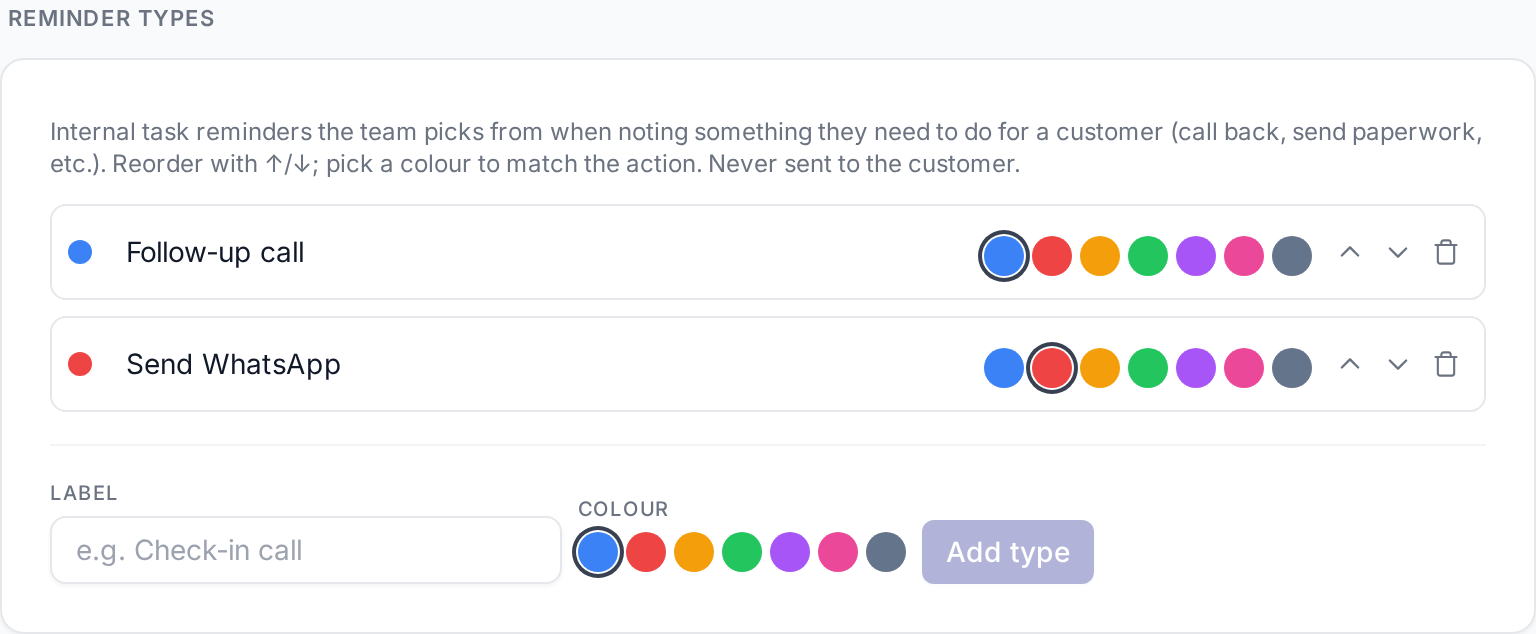
ये आंतरिक कार्य रिमाइंडर हैं जिन्हें टीम तब चुनती है जब वे ख़ुद कोई काम नोट कर रहे हों जो ग्राहक के लिए करना है — वापस कॉल करना, कागज़ात भेजना, विज़िट के बाद फ़ॉलो-अप करना। ये डैशबोर्ड की रिमाइंडर पंक्तियों, WhatsApp और ईमेल चैट पॉपअप, और ग्राहक विवरण के रिमाइंडर टैब पर दिखाई देते हैं।
हर प्रकार का एक लेबल और एक रंग होता है। ↑/↓ तीरों से क्रमबद्ध करें; रंग सेट करने के लिए स्वैच पर क्लिक करें। किसी प्रकार को हटाने पर यह भविष्य के रिमाइंडर के पिकर से हट जाता है, लेकिन पहले से बनाए गए रिमाइंडर अपने स्नैपशॉट किए गए लेबल और रंग रखते हैं।
रिमाइंडर प्रकार ग्राहक को कभी नहीं भेजे जाते — ये टीम की आंतरिक कार्य सूची हैं।
डिफ़ॉल्ट WhatsApp रिमाइंडर
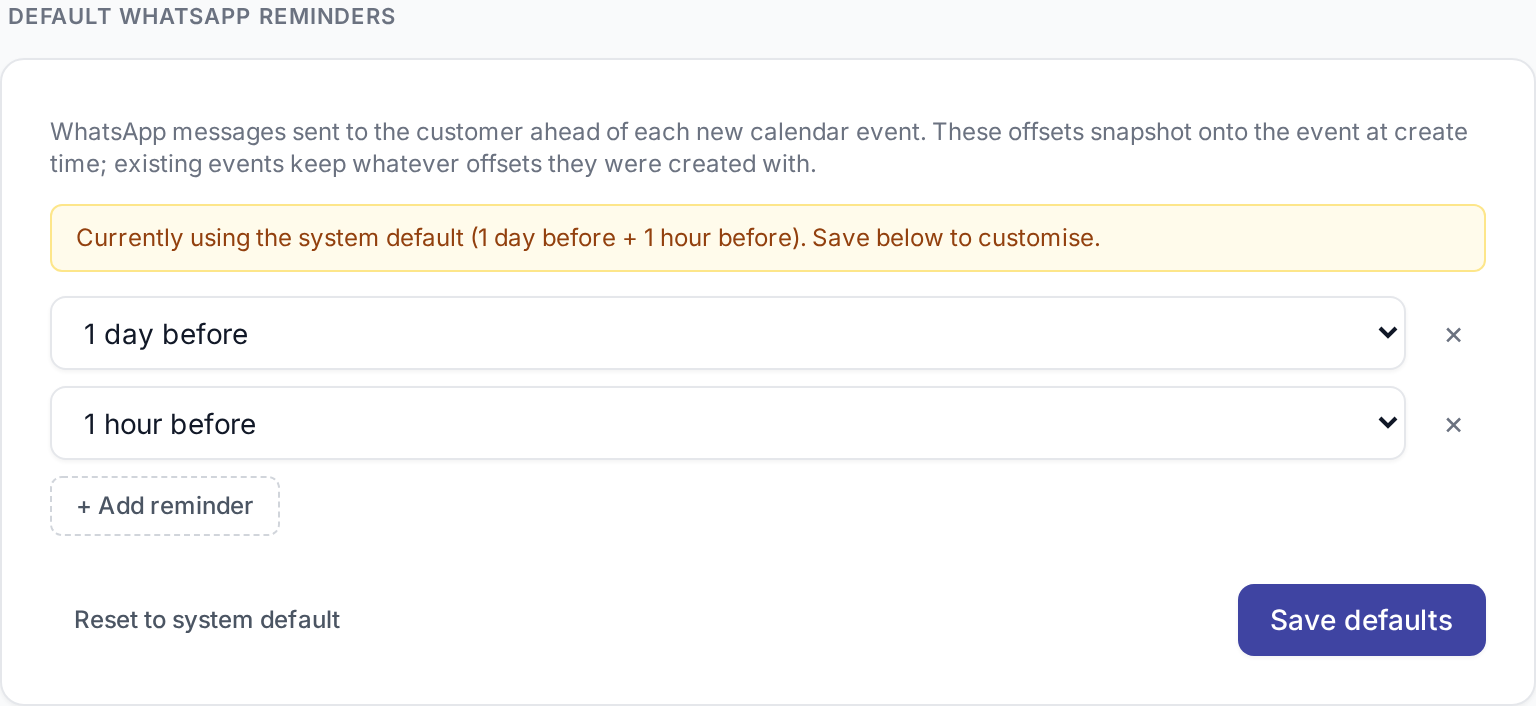
ये ग्राहक-सामना करने वाले WhatsApp संदेश हैं जो Zellbox हर नए कैलेंडर इवेंट से पहले भेजता है। सूची की हर एंट्री एक ऑफ़सेट है (जैसे "1 दिन पहले", "1 घंटा पहले") जो उस बिंदु के बाद आप जो भी इवेंट बनाते हैं उस पर स्नैपशॉट हो जाती है। ग्राहक को इवेंट शुरू होने से पहले हर ऑफ़सेट पर संबंधित WhatsApp रिमाइंडर मिलता है।
मौजूदा इवेंट उन ऑफ़सेट को बनाए रखते हैं जिनसे वे बने थे, इसलिए इस सूची को संपादित करने से कैलेंडर पर पहले से मौजूद इवेंट पीछे से पुनः नहीं लिखे जाते।
इवेंट रद्द करने के कारण
उन कारणों का कैटलॉग जिनमें से आपकी टीम कैलेंडर इवेंट रद्द करते समय चुनती है। Insights अपनी रद्दीकरण रिपोर्ट को इन्हीं कोड के आधार पर समूहीकृत करता है, इसलिए यह सूची रिपोर्ट श्रेणियों की भूमिका भी निभाती है। समझदार डिफ़ॉल्ट के साथ शिप होता है (customer no-show, customer cancelled, rescheduled, workspace closed, manager unavailable, other); ज़रूरत हो तो override करें। लेबल का नाम बदलना मुफ़्त है; पहले से रद्द किए गए इवेंट के लिए अंतर्निहित value key का नाम बदलना हमेशा के लिए है।
फ़ॉर्म प्रीसेट
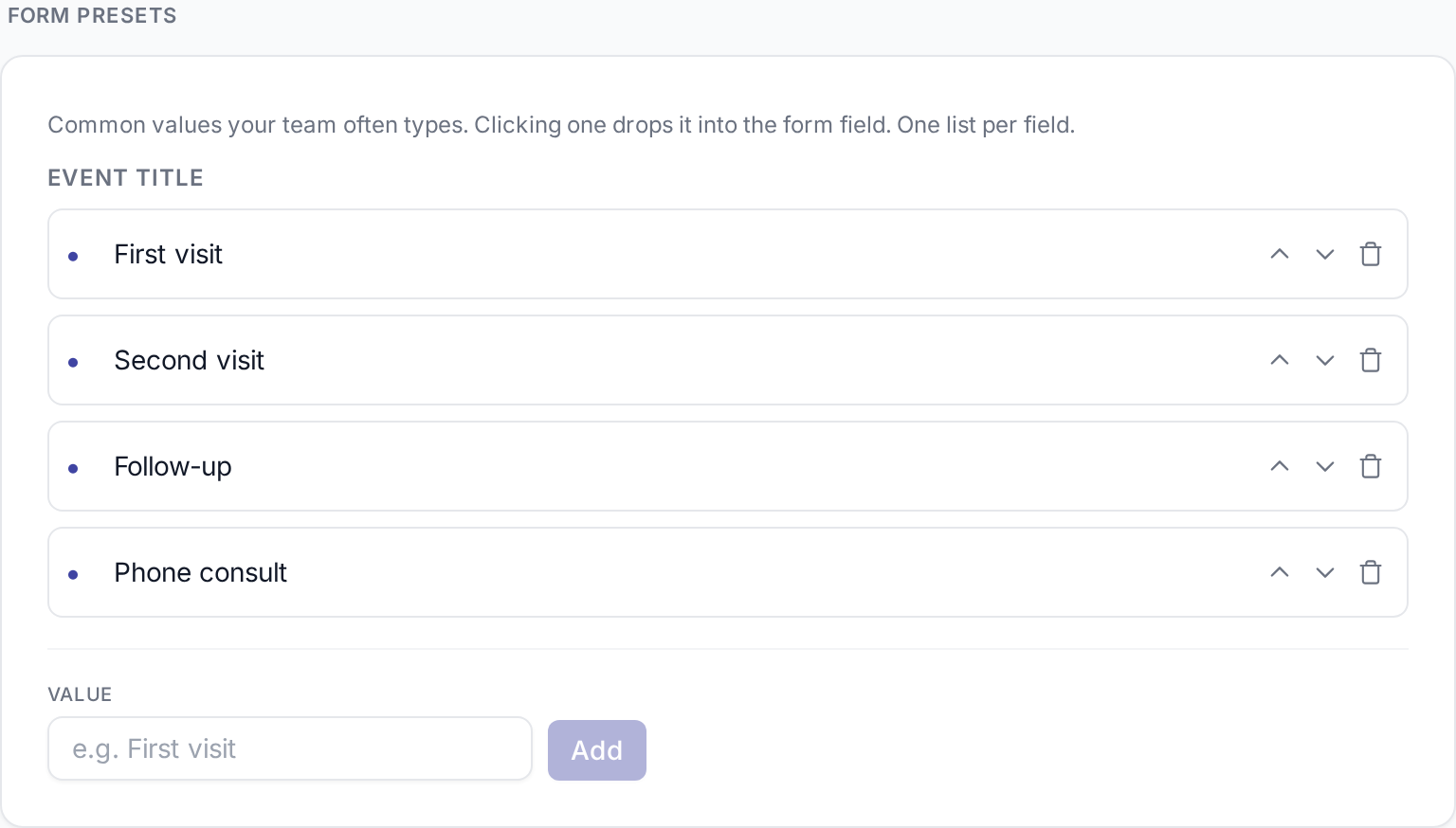
फ़ॉर्म प्रीसेट कार्ड एक छोटी क्विक-टेक्स्ट स्निपेट सूची है जिसे आपकी टीम अक्सर टाइप करती है। फ़ॉर्म के अंदर किसी एक पर क्लिक करने से टेक्स्ट फ़ील्ड में डाल दिया जाता है। हर समर्थित फ़ील्ड के लिए एक स्निपेट सूची — कैन्ड रद्द करने के नोट या आवर्ती लैब-परिणाम वाक्यांश जैसी चीज़ों के लिए उपयोगी।
चरण 3 — अपनी टीम को आमंत्रित करें (अकाउंट → टीम)
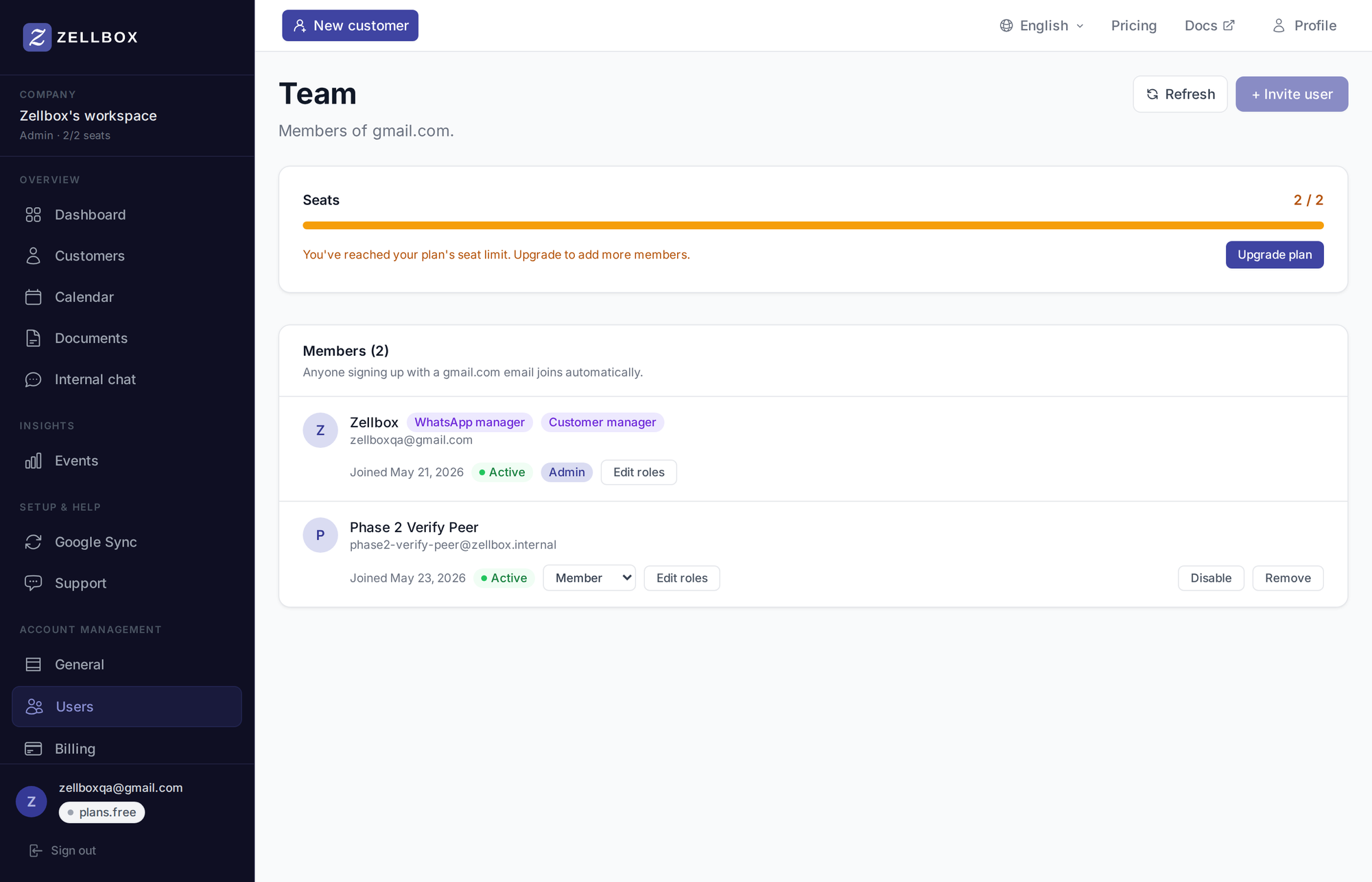
साइडबार का अकाउंट → टीम पेज खोलें। आप ख़ुद को सदस्य सूची में admin के रूप में देखेंगे।
किसी को आमंत्रित करना
- + उपयोगकर्ता को आमंत्रित करें पर क्लिक करें।
- उनका ईमेल पता दर्ज करें।
- वैकल्पिक रूप से एक व्यक्तिगत संदेश जोड़ें जो आमंत्रण ईमेल में जाता है।
- आमंत्रण भेजें पर क्लिक करें। उन्हें एक साइन-अप लिंक के साथ ईमेल मिलेगा जो उन्हें सीधे आपके वर्कस्पेस में
memberके रूप में डाल देता है।
स्वीकार करने के बाद, उनकी पंक्ति के टियर चिप से उनकी सिस्टम भूमिका बदलें।
सिस्टम भूमिकाएँ
एक वर्कस्पेस ऑपरेटर की सिस्टम भूमिका तय करती है कि वे किन एडमिन सतहों तक पहुँच सकते हैं। हर सदस्य के लिए एक चुनें।
- एडमिन — पूर्ण एक्सेस। वर्कस्पेस का नाम बदलता है, साथियों को आमंत्रित करता है और हटाता है, अन्य सदस्यों की भूमिकाएँ सेट करता है, बिलिंग विवरण संपादित करता है, API कुंजियाँ प्रबंधित करता है, वर्कस्पेस डिफ़ॉल्ट कॉन्फ़िगर करता है।
- विशेषाधिकार प्राप्त — वरिष्ठ ऑपरेटर। एक सदस्य जो कुछ कर सकता है उसके अलावा वर्कस्पेस में सभी CRM ऑपरेशन भी कर सकता है: किसी भी ग्राहक को बनाना / संपादित करना / संग्रहीत करना, सूची में हर ग्राहक देखना (केवल अपने नहीं), वर्कस्पेस दस्तावेज़ अपलोड और हटाना, वर्कस्पेस-व्यापी पेंडिंग जवाब और इनसाइट्स देखना, ग्राहक को दूसरे प्रबंधक को फिर से असाइन करना। टीम प्रबंधित नहीं कर सकता, बिलिंग नहीं बदल सकता, वर्कस्पेस का नाम नहीं बदल सकता, या वर्कस्पेस डिफ़ॉल्ट नहीं बदल सकता।
- सदस्य — रोज़मर्रा का ऑपरेटर। अपने स्वामित्व वाले ग्राहकों पर काम करता है। ग्राहक बना या संपादित नहीं कर सकता, वर्कस्पेस दस्तावेज़ अपलोड नहीं कर सकता, केवल अपने पेंडिंग जवाब और इनसाइट्स देखता है।
CRM भूमिकाएँ
हर सदस्य अतिरिक्त रूप से एक या अधिक CRM भूमिकाएँ रख सकता है। ये विशिष्ट परिचालन क्षमताओं को नियंत्रित करती हैं:
- ग्राहक प्रबंधक — केवल इस भूमिका वाले सदस्य ग्राहक और इवेंट फ़ॉर्म पर असाइन-प्रबंधक पिकर में दिखाई देते हैं। शून्य ग्राहक-प्रबंधकों वाले वर्कस्पेस का मालिक पिकर खाली होता है।
- WhatsApp प्रबंधक — WhatsApp सतह को पूरी तरह नियंत्रित करता है। इस भूमिका के बिना सदस्यों को ग्राहकों पर WhatsApp रो-बटन नहीं दिखते, वे चैट पॉपअप नहीं खोल सकते, और डैशबोर्ड का "आपके जवाब का इंतज़ार" विजेट उनके लिए छिपा रहता है।