डैशबोर्ड
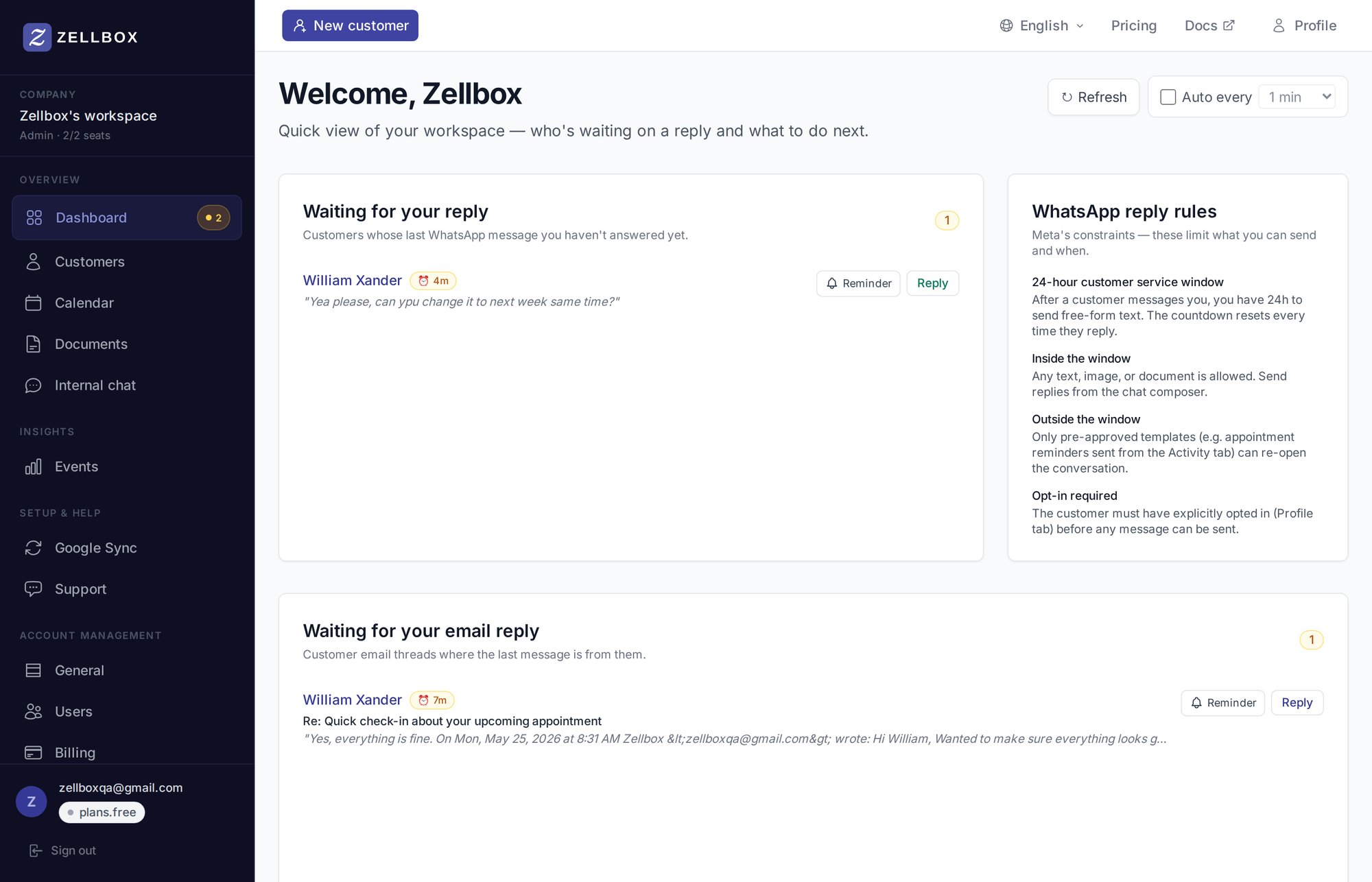
डैशबोर्ड वह पेज है जिस पर आप साइन इन करने के बाद आते हैं। यह जान-बूझकर छोटा है: बस वे चीज़ें जो जवाब का इंतज़ार कर रही हैं, दाईं ओर WhatsApp जवाब-नियम चीट-शीट, और कोई भी कैलेंडर-सिंक अलर्ट जिस पर आपको कार्रवाई करनी है। आगामी इवेंट कैलेंडर पेज पर रहते हैं — डैशबोर्ड एक त्रियाज दृश्य है, कैलेंडर नहीं।
पेंडिंग जवाब पर कार्रवाई करना
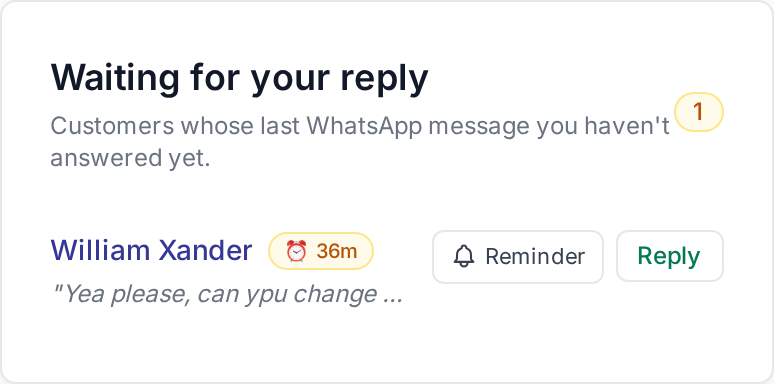
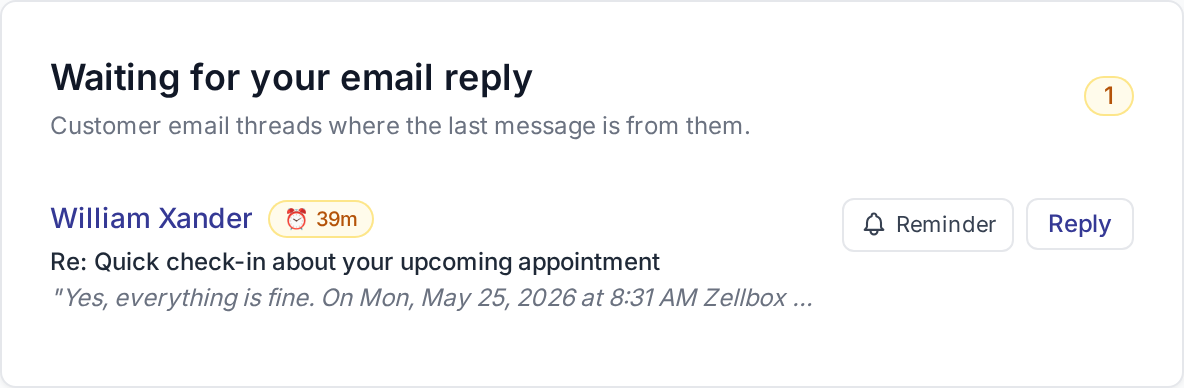
आपके जवाब का इंतज़ार कार्ड उन ग्राहकों को दिखाता है जिनके आख़िरी WhatsApp इनबाउंड का जवाब नहीं दिया गया (केवल WhatsApp-प्रबंधक CRM भूमिका वाले ऑपरेटरों को दिखाई देता है)। आपके ईमेल जवाब का इंतज़ार कार्ड वही आकार है, लेकिन ईमेल थ्रेड के लिए, और हर ऑपरेटर को दिखाई देता है।
हर पंक्ति ग्राहक का नाम, वे कितनी देर से इंतज़ार कर रहे हैं, उनके इनबाउंड के पहले शब्द, और एक रिमाइंडर + जवाब जोड़ी दिखाती है। हर कार्ड के ऊपर-दाईं ओर पीला बैज वर्तमान पेंडिंग गिनती है।
किसी पंक्ति पर कार्रवाई करने के लिए:
- आपके जवाब का इंतज़ार (WhatsApp) या आपके ईमेल जवाब का इंतज़ार में पंक्ति ढूँढें।
- ग्राहक पंक्ति पर क्लिक करें → संबंधित पॉपअप खुलता है (WhatsApp के लिए चैट पॉपअप, ईमेल के लिए EmailsPanel) थ्रेड + कंपोज़र के साथ।
- जवाब दें, या अगर जवाब की ज़रूरत नहीं है तो पूर्ण के रूप में चिह्नित करें पर क्लिक करें।
- पंक्ति डैशबोर्ड से हट जाती है जैसे ही: एक आउटबाउंड संदेश भेजा जाता है, मार्क-कम्पलीट पर क्लिक किया जाता है, या एक नया इनबाउंड आता है (जो पंक्ति को फिर से चालू कर देता है)।
कैलेंडर-सिंक क्वारंटाइन की समीक्षा करना
ऊपर एम्बर सिंक बैनर केवल तब मौजूद होता है जब कार्रवाई करने को कुछ हो — जब आख़िरी कैलेंडर सिंक में क्वारंटाइन किया हुआ कोहोर्ट था और बल्क-डिलीशन सुरक्षा गार्ड सक्रिय हो गया।
- बैनर पर समीक्षा पर क्लिक करें → प्रभावित कैलेंडर विस्तारित होने के साथ सिंक स्थिति पेज खुलता है।
- हर शाखा में एक इनलाइन स्वीकृत बटन है जिसका उपयोग आप कोहोर्ट को रिलीज़ करने के लिए कर सकते हैं, या आप अगले साफ़ सिंक तक इसे साफ़ करने के लिए छोड़ सकते हैं।
रिफ़्रेश और ऑटो-रिफ़्रेश
डैशबोर्ड वही डेटा दिखाता है जो पेज पर तब था जब आप आए थे; नए WhatsApp संदेश और Gmail जवाब अपने आप तब तक नहीं आते जब तक आप उन्हें नहीं माँगते। ऊपर-दाईं ओर का टूलबार आपको अपडेट खींचने के दो तरीके देता है।
रिफ़्रेश बटन एक बार का पुल है। उस पर क्लिक करें और Zellbox तुरंत डैशबोर्ड को चलाने वाली दो सूचियों को फिर से क्वेरी करता है: आपके जवाब के इंतज़ार में ग्राहक (आने वाले WhatsApp संदेश जो अभी भी अनरीड के रूप में चिह्नित हैं) और आपके जवाब के इंतज़ार में ईमेल (Gmail थ्रेड जिनके इनबाउंड मेल का आपने जवाब नहीं दिया है)। जब अनुरोध चल रहा होता है तो बटन रिफ़्रेश हो रहा है… लेबल दिखाता है; एक बार यह लौटने पर, कार्ड नई संख्या और पंक्तियों के साथ फिर से रंगते हैं।
हर N मिनट पर ऑटो टॉगल टाइमर पर वही पुल चलाता है। इसे चालू करें और Zellbox उन्हीं दो सूचियों को हर N मिनट में बिना आपकी क्लिक के फिर से क्वेरी करेगा। टॉगल के बगल में गति पिकर 1, 2, 5, 10, 15, या 30 मिनट प्रदान करता है — चुनें कि आपका इनबॉक्स कितना सक्रिय है। एक सक्रिय रिसेप्शनिस्ट शिफ़्ट के लिए जहाँ सेकंड महत्वपूर्ण हैं 1-2 मिनट सही है; 15-30 मिनट "दूसरे मॉनिटर पर खुला छोड़ दें" वर्कफ़्लो के क़रीब है। ऑन/ऑफ़ टॉगल और चुनी हुई गति दोनों आपके ब्राउज़र में सहेजी जाती हैं, इसलिए जब आप रीलोड करते हैं या अगले दिन वापस आते हैं तो डैशबोर्ड आपका चुनाव याद रखता है। डैशबोर्ड और ग्राहक सूची के लिए अलग सेटिंग रखी जाती है, इसलिए आप उन्हें अलग-अलग गति पर चला सकते हैं।
पेज के ऊपर सिंक-क्वारंटाइन बैनर अपने स्वयं के शेड्यूल पर पोल करता है और रिफ़्रेश टूलबार से नहीं चलता — अगर आप बस यह जानना चाहते हैं कि सुरक्षा गार्ड वर्तमान में कोई रद्दीकरण रोक रहा है या नहीं, तो करने को कुछ नहीं है, यह वैसे भी दिखाई देगा।