चैट (आंतरिक)
Zellbox एक आंतरिक टीम चैट के साथ आता है ताकि फ्रंट डेस्क + प्रैक्टिशनर ऐप छोड़े बिना समन्वय कर सकें। यह वर्कस्पेस-व्यापी रियल-टाइम चैट है जिसमें डायरेक्ट मैसेज, ग्रुप चैट, फ़ाइल + दस्तावेज़ अटैचमेंट, कैलेंडर-इवेंट साझा करना, रिएक्शन, जवाब, और संदेश संपादन/हटाना शामिल है।
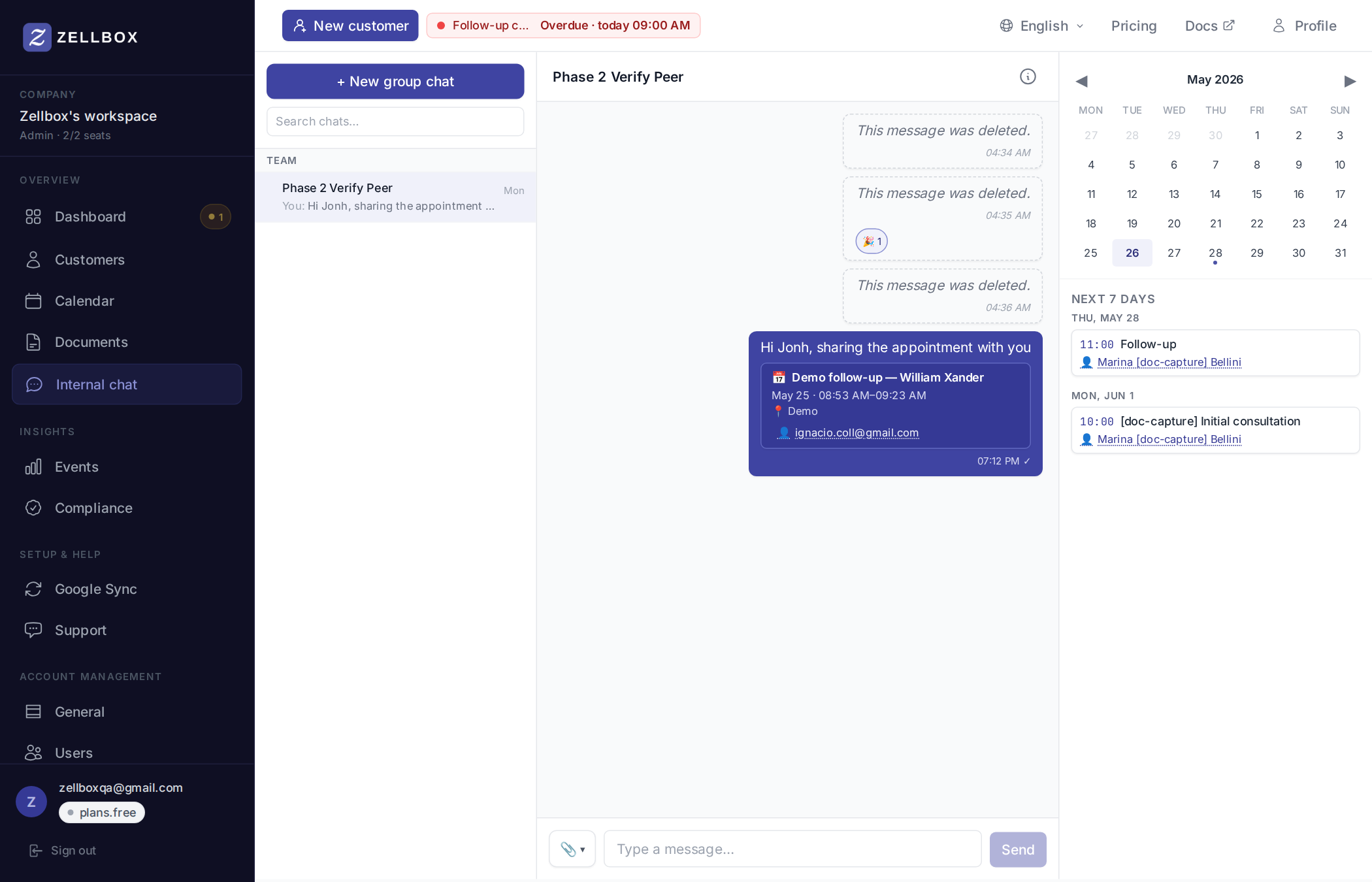
चैट साइडबार से /chat पर खुलती है। तीन कॉलम: बायाँ रेल ग्रुप और हर वर्कस्पेस सदस्य को सूचीबद्ध करता है (साथी पर क्लिक करने से बातचीत खुलती है, पहले संदेश पर आलसी रूप से चैनल बनता है); बीच संदेश समयरेखा + कंपोज़र है; दायाँ रेल आपका शेड्यूल संदर्भ (मिनी-कैलेंडर + अगले-7-दिनों के अपॉइंटमेंट) रखता है, छोटे स्क्रीन पर छिपा हुआ और चैट हेडर में 📅 से टॉगल योग्य।
डायरेक्ट चैट शुरू करना
/chatखोलें।- बाएँ रेल के टीम सेक्शन में, किसी भी साथी की पंक्ति पर क्लिक करें।
- बातचीत पेंडिंग मोड (खाली सूची) में खुलती है। एक संदेश टाइप करें
- भेजें।
- भेजने पर, Zellbox डायरेक्ट चैट बनाता है और संदेश डिलीवर करता है। पंक्ति टीम सेक्शन के असली-चैट ब्लॉक में चली जाती है।
ग्रुप चैट बनाना
- बाएँ रेल के शीर्ष पर + नया ग्रुप चैट पर क्लिक करें।
- 2+ वर्कस्पेस सदस्य चुनें।
- (वैकल्पिक) ग्रुप को एक नाम दें।
- ग्रुप बनाएँ पर क्लिक करें।
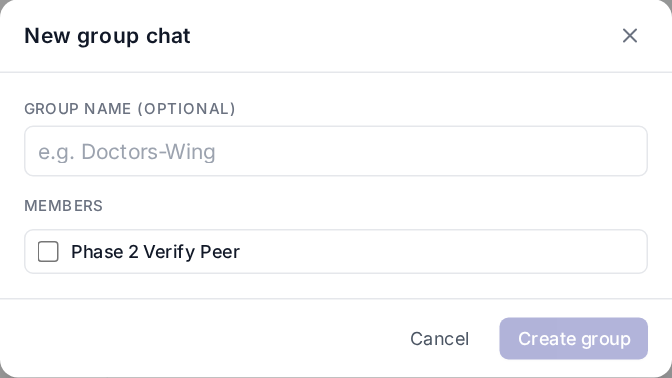
ग्रुप हमेशा बाएँ रेल के शीर्ष पर ग्रुप सेक्शन में दिखाई देते हैं।
जवाब देना, रिएक्ट करना, संपादित करना, हटाना
ऐक्शन मेनू खोलने के लिए किसी भी संदेश पर राइट-क्लिक करें, या त्वरित टूलबार के लिए होवर करें:
- जवाब दें — आपके कंपोज़र के ऊपर एक उद्धरण चिप खोलता है। जवाब अटैच करने के लिए भेजें।
- रिएक्ट करें — इमोजी पिकर खोलें (कार्यस्थल उपयोग द्वारा क्रमबद्ध 12 विकल्प: 👍 ✅ ❤️ 🎉 🚀 🔥 🙏 💯 👀 😂 😮 😢)। अपना रिएक्शन हटाने के लिए फिर से क्लिक करें।
- संपादित करें — केवल अपने संदेशों पर, भेजने के 15 मिनट के भीतर। इनलाइन टेक्स्टएरिया, प्रतिबद्ध करने के लिए Enter / रद्द करने के लिए Esc।
- हटाएँ — केवल अपने पर। संदेश "यह संदेश हटा दिया गया" के रूप में प्रदर्शित होता है ताकि थ्रेड अपना आकार बनाए रखे। केवल राइट- क्लिक (होवर बार नहीं) के माध्यम से उपलब्ध है ताकि ग़लती से क्लिक न हो सके।
अटैचमेंट भेजना
कंपोज़र पर पेपर क्लिप 3-स्रोत पिकर खोलता है:
- अपने कंप्यूटर से — सीधा अपलोड।
- वर्कस्पेस दस्तावेज़ से… — दस्तावेज़ से चुनें।
प्रति संदेश 10 तक अटैचमेंट। भेजने से पहले कंपोज़र में हर चिप × से हटाया जा सकता है।
चैट में कैलेंडर इवेंट साझा करना
कैलेंडर पेज से:
- एक इवेंट चिप पर राइट-क्लिक करें।
- साथ साझा करें… पर क्लिक करें।
- वर्कस्पेस सदस्यों का बहु-चयन + वैकल्पिक नोट।
- साझा करें पर क्लिक करें।

Zellbox चैट चैनल बनाता है (या फिर से उपयोग करता है), उसमें एक इवेंट कार्ड भेजता है, और आपको बातचीत में ले जाता है। प्राप्तकर्ता इवेंट कार्ड देखते हैं — चैट पेज के ऊपर इवेंट संपादक खोलने के लिए क्लिक करें।
इवेंट कार्ड लिंक किए गए ग्राहक (यदि कोई हो) को भी एक क्लिक करने योग्य चिप के रूप में दिखाता है जो चैट छोड़े बिना ग्राहक-विवरण मोडल खोलता है।
चैनल-जानकारी पैनल खोलना
चैनल हेडर में ⓘ पर क्लिक करें। एक दाईं ओर पैनल चैनल सदस्यों, ग्रुप नाम संपादक (केवल ग्रुप), सदस्य जोड़ने/हटाने की सुविधा (एडमिन / चैनल निर्माता), और ग्रुप के लिए चैनल छोड़ने के साथ खिसक कर खुलता है।
आप एक थ्रेड में क्या देखेंगे
- अपने संदेशों पर ✓ / ✓✓: डिलीवर्ड / देखा गया। ✓✓ केवल डायरेक्ट (1:1) चैनलों पर; ग्रुप प्रति-उपयोगकर्ता देखी गई ट्रैकिंग छोड़ देते हैं।
- टाइपिंग संकेतक: संदेश सूची के नीचे "X टाइप कर रहा है…" दिखाई देता है जब साथी कंपोज़ कर रहा हो। 3.5 सेकंड के बाद अपने आप साफ़ हो जाता है।
- दिन विभाजक: जब संदेश कई दिनों तक फैले हों, समयरेखा समूहों के बीच एक केंद्रित तिथि पिल ("आज", "कल", "सोम, 18 मई") दिखाती है।