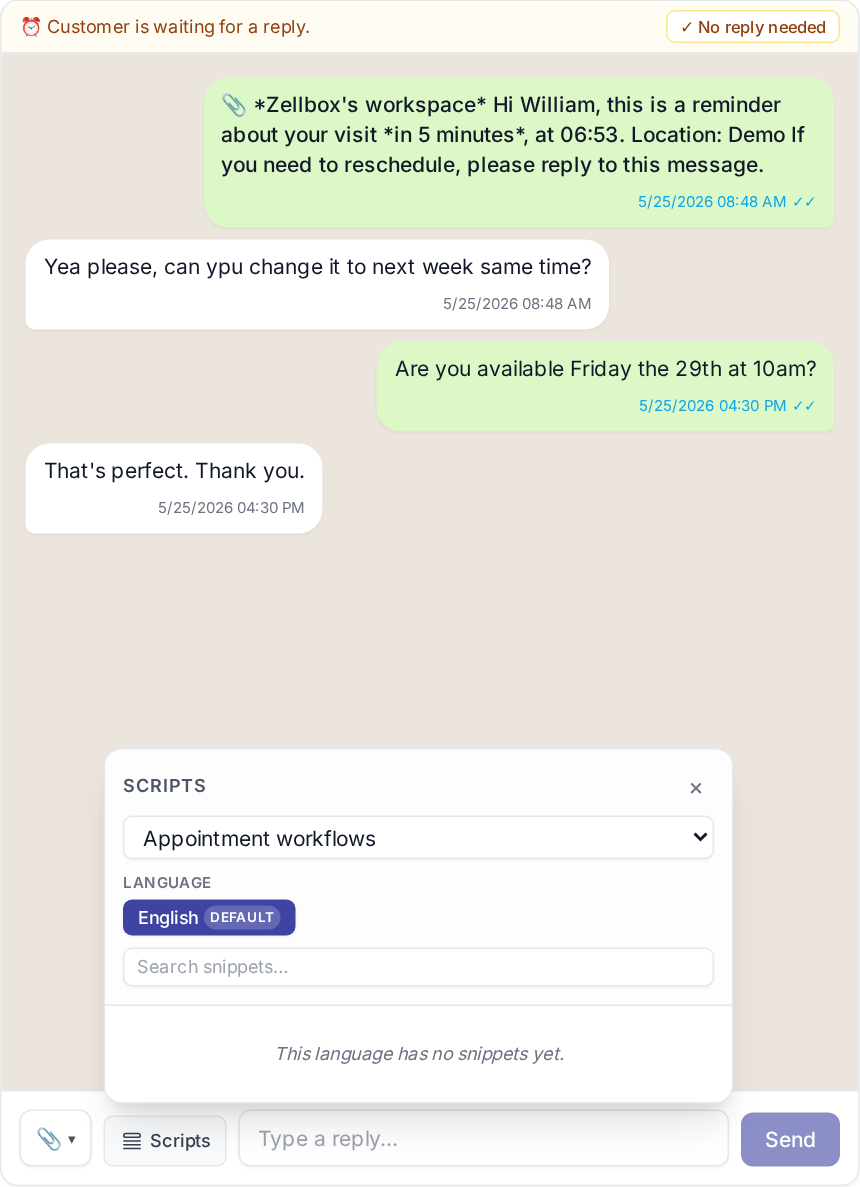
WhatsApp स्क्रिप्ट
स्क्रिप्ट एक फ़ोल्डर ट्री में संगठित पेस्ट करने योग्य टेक्स्ट स्निपेट हैं। WhatsApp-प्रबंधक भूमिका वाले ऑपरेटर चैट कंपोज़र के अंदर इनमें से चुनते हैं ताकि उन्हें फिर से टाइप किए बिना पॉलिश किए हुए संदेश भेज सकें।
ये Meta टेम्पलेट नहीं हैं — स्क्रिप्ट मुफ़्त-फ़ॉर्म टेक्स्ट हैं जिन्हें ऑपरेटर ग्राहक की खुली 24-घंटे की सेवा विंडो के दौरान पेस्ट करते हैं। उस विंडो के बाहर संदेश भेजने के लिए, Meta को स्वीकृत टेम्पलेट की आवश्यकता होती है।
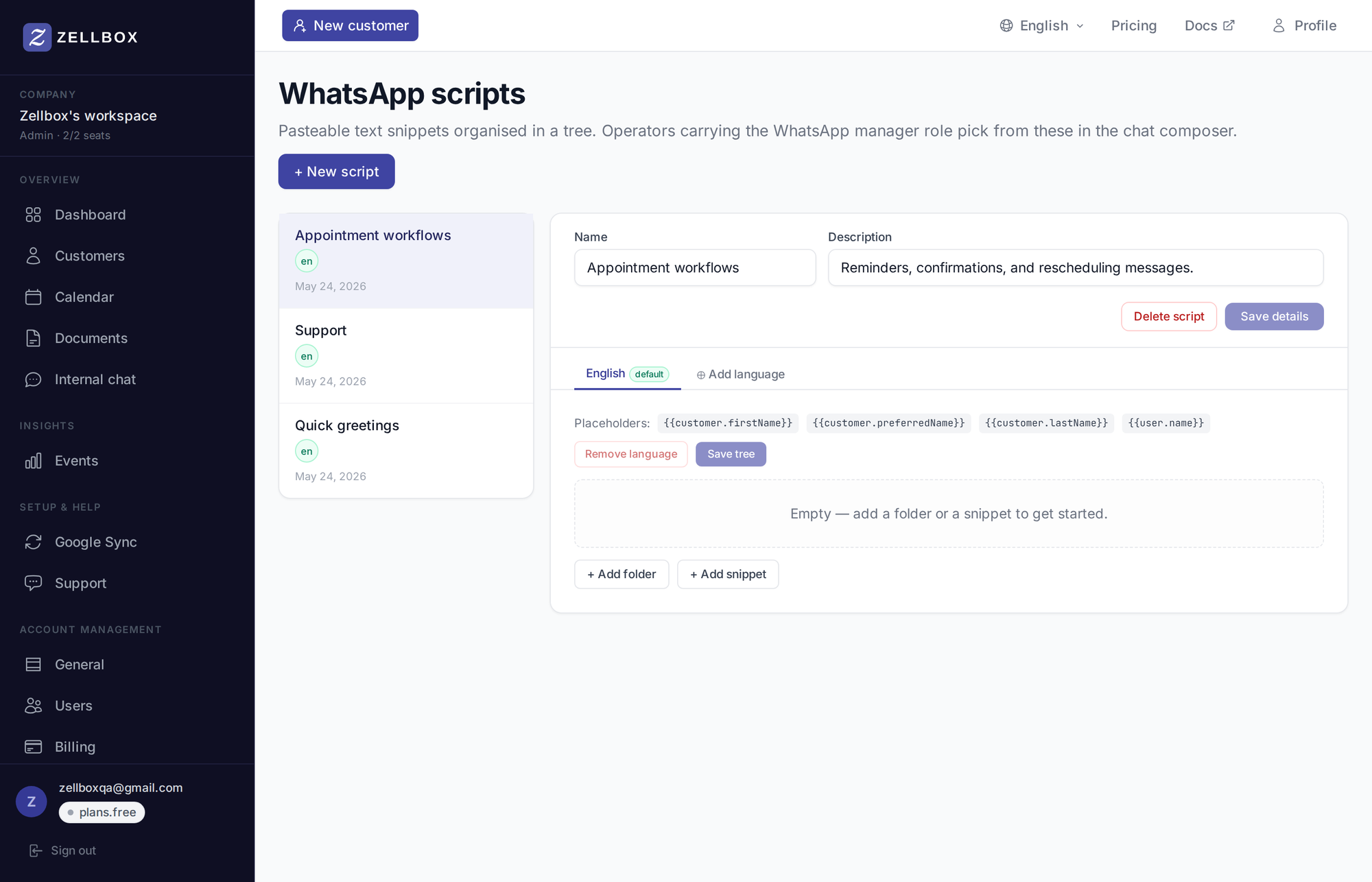
स्क्रिप्ट बनाना
- साइडबार से टेम्पलेट → WhatsApp स्क्रिप्ट खोलें।
- + नई स्क्रिप्ट पर क्लिक करें।
- भरें:
- नाम — ऑपरेटर-दृश्य लेबल (जैसे "त्वरित अभिवादन", "अपॉइंटमेंट वर्कफ़्लो")।
- विवरण — यह स्क्रिप्ट किस लिए है।
- बनाएँ पर क्लिक करें।
- स्क्रिप्ट संपादक में, फ़ोल्डर और स्निपेट जोड़ें:
- + फ़ोल्डर जोड़ें — संबंधित स्निपेट को एक साथ समूहित करता है (जैसे अभिवादन का एक फ़ोल्डर)।
- + स्निपेट जोड़ें — पेस्ट करने योग्य टेक्स्ट का एक लेबल किया हुआ हिस्सा। टेक्स्ट ईमेल टेम्पलेट की तरह वही Mustache- शैली प्लेसहोल्डर का समर्थन करता है:
{{customer.firstName}},{{user.firstName}},{{company.name}}, आदि। गुम मान खाली स्ट्रिंग के रूप में प्रदर्शित होते हैं।
- ट्री सहेजें।
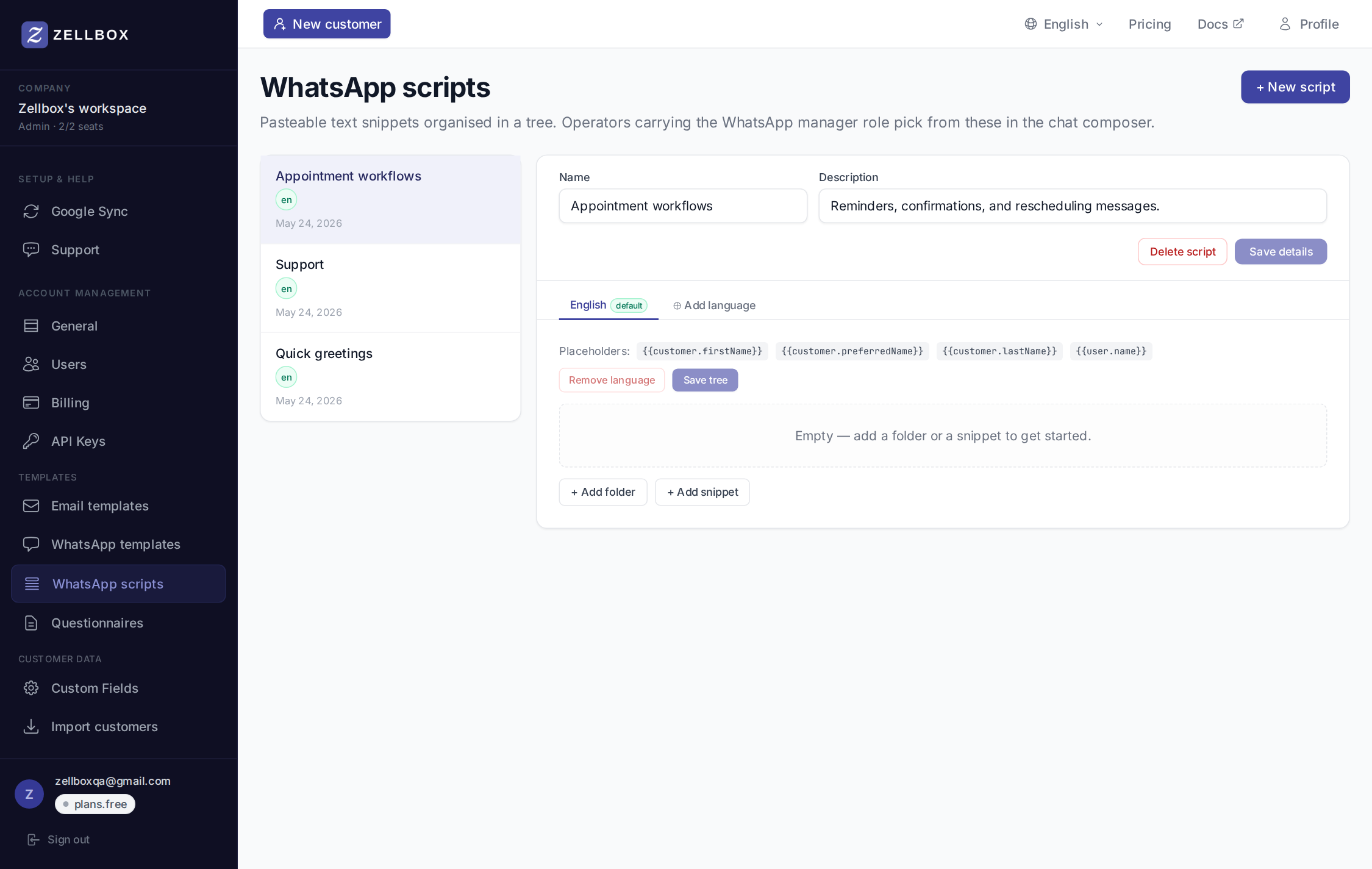
बहु-भाषा वेरिएंट
हर स्क्रिप्ट प्रति-भाषा वेरिएंट रख सकती है। डिफ़ॉल्ट भाषा भेजते समय ग्राहक की पसंदीदा भाषा से मेल खाती है; अगर उस भाषा के लिए कोई वेरिएंट नहीं है तो स्क्रिप्ट की डिफ़ॉल्ट भाषा उपयोग की जाती है।
स्क्रिप्ट संपादित या हटाना
- संपादित करें — नाम, विवरण, या स्निपेट ट्री बदलें। ट्री संपादक नाम बदलने + खींचकर फिर से क्रमबद्ध करने का समर्थन करता है।
- हटाएँ — स्क्रिप्ट हटाता है। पहले से भेजे गए संदेश अपनी प्रदर्शित बॉडी हू-ब-हू रखते हैं।
ऑपरेटर स्क्रिप्ट का उपयोग कैसे करते हैं
ग्राहक के WhatsApp पॉपअप से (ग्राहक-सूची पंक्ति पर WhatsApp बटन के माध्यम से खोला गया):
- चैट पैनल के नीचे स्क्रिप्ट पर क्लिक करें।
- एक साइड पैनल वर्कस्पेस की सभी स्क्रिप्ट के साथ एक नेविगेट करने योग्य ट्री के रूप में खुलता है।
- एक स्निपेट चुनें → इसका टेक्स्ट (प्लेसहोल्डर ग्राहक + ऑपरेटर + वर्कस्पेस के विरुद्ध हल किए गए) कंपोज़र में डाला जाता है।
- ज़रूरत हो तो संपादित करें, फिर भेजें।