Documents
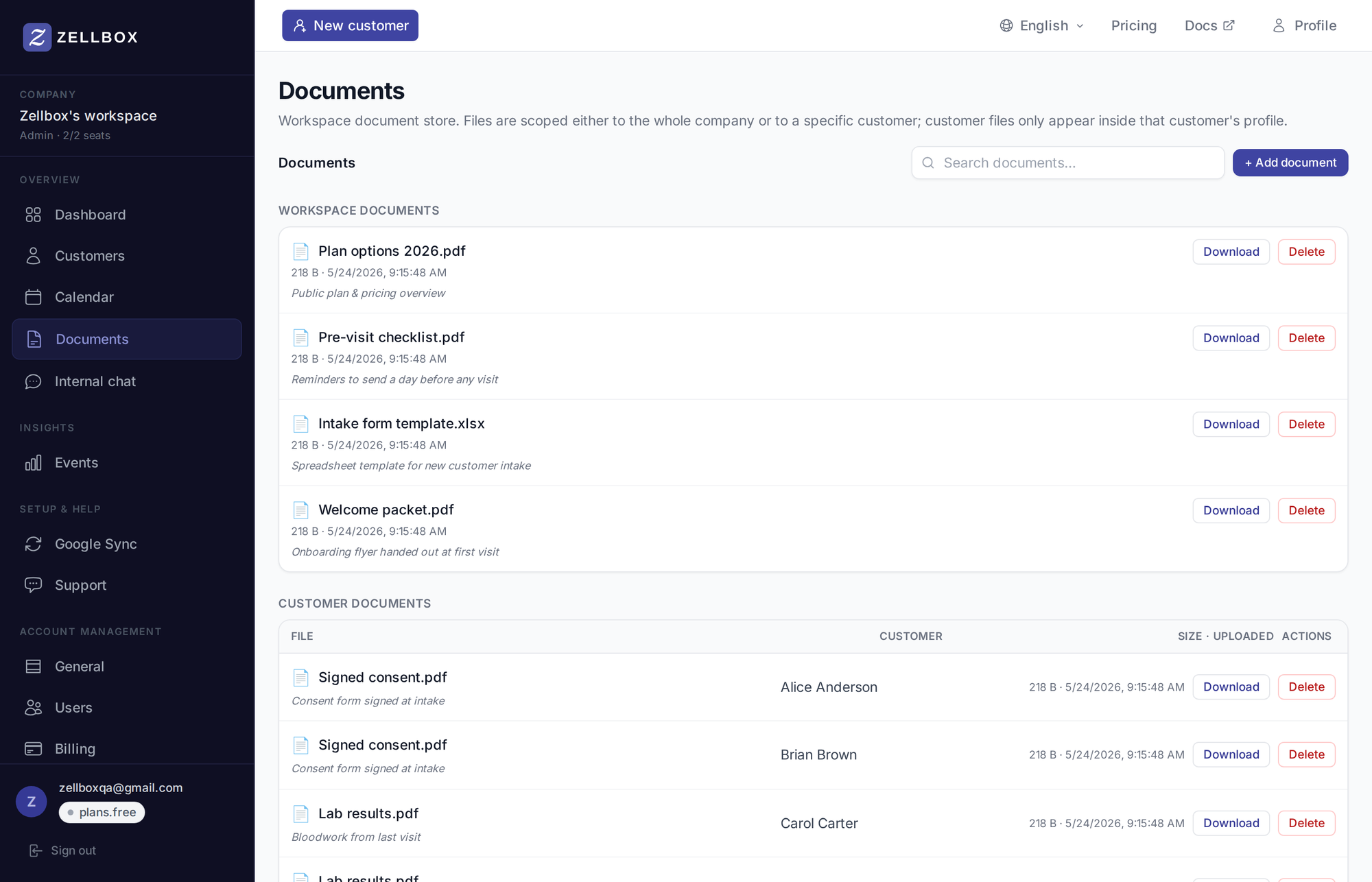
Els documents són la biblioteca de fitxers que Zellbox fa servir per a adjunts i plantilles de full de càlcul emplenables. Cada document té un abast:
- Documents de l'espai de treball — compartits a tot l'espai de treball. Útils per a PDF amb marca, formularis d'admissió, fulls de càlcul que tots els operadors haurien de poder enviar.
- Documents de client — adjuntats a un client específic (formularis pujats, consentiments signats, resultats de laboratori).
La pàgina global /documents apila tots dos blocs — els documents de l'espai de treball a sobre, els documents per client a sota — amb cerca a tota la biblioteca.
Pujar un document de l'espai de treball
- Des de la barra lateral, obre Documents.
- Fes clic a + Afegeix document a la part superior de la secció d'Espai de treball.
- Tria el fitxer (PDF, Excel, imatge, …).
- Opcionalment, afegeix una descripció + etiquetes.
- Desa.
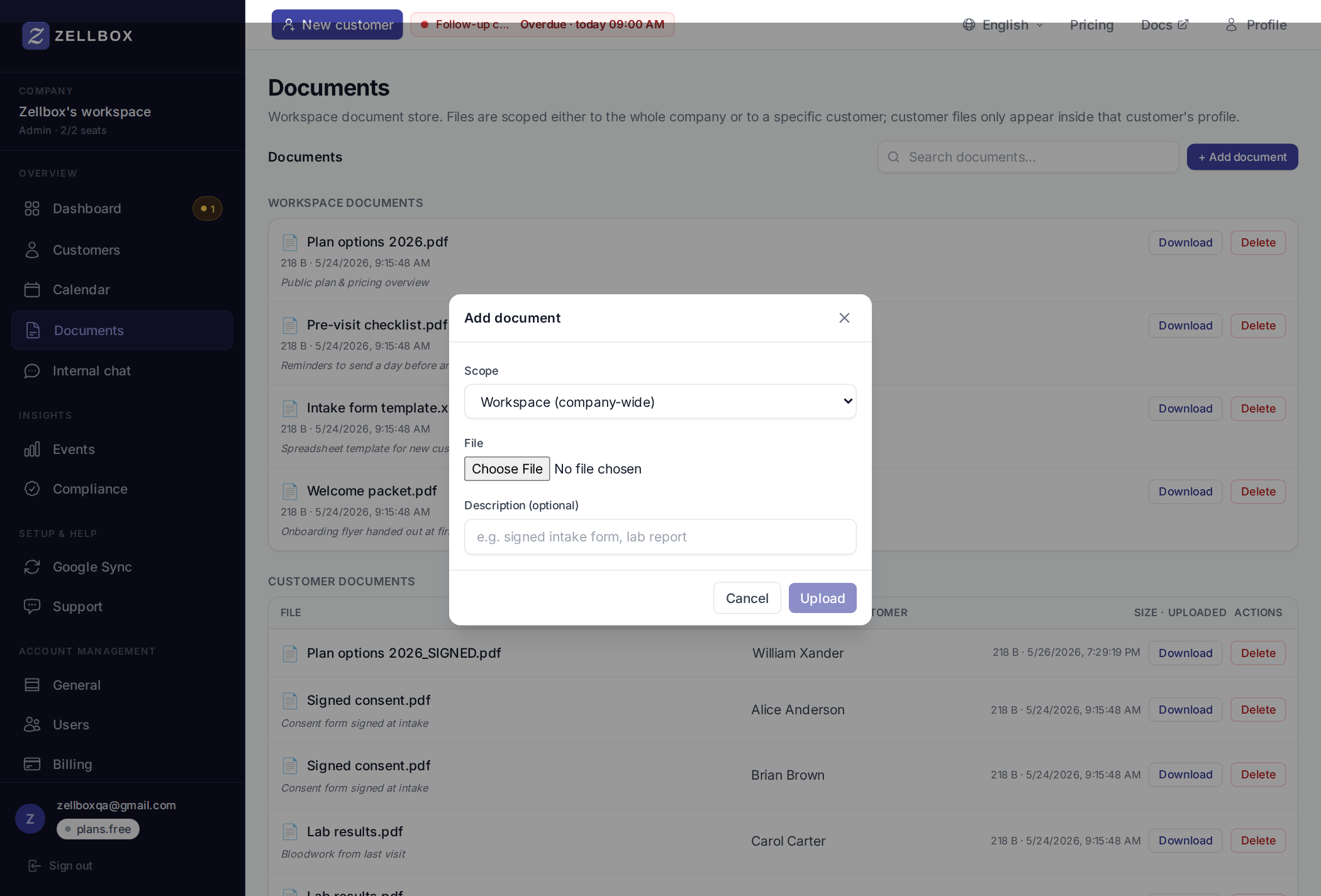
El document ja es pot seleccionar des dels quadres de text de correu / WhatsApp / xat com a "Des dels documents de l'espai de treball…".
Marcar un full de càlcul com a plantilla
Les plantilles són fitxers Excel (.xlsx) d'abast d'espai de treball que els operadors poden emplenar per client. L'interruptor només apareix al formulari de pujada, no als documents existents — tria l'abast i el fitxer correctes en pujar:
- Fes clic a + Afegeix document a la secció Espai de treball (mateix modal que el de dalt).
- Tria un fitxer
.xlsx. (Els altres tipus de fitxer no tenen l'interruptor de plantilla.) - Assegura't que l'abast és Espai de treball (el predeterminat a la pàgina global).
- Marca Usa com a plantilla a baix del formulari de pujada (només admins). La casella apareix sota el camp de descripció un cop s'ha seleccionat un fitxer
.xlsx. - Desa.
Aquell full de càlcul ja apareix al perfil de cada client sota Fulls de càlcul emplenats amb un botó + Emplena la plantilla. En fer-hi clic s'obre el SpreadsheetEditor; en desar es guarda una còpia emplenada com a document amb abast de client.
Adjuntar un document a un client
Dos camins:
Pujar directament al client
- Obre la fila del client (fes clic per expandir-la).
- Pestanya Documents → + Afegeix document.
- Tria el fitxer. El document té abast només per a aquest client.
Adjuntar des del quadre de text de correu / WhatsApp / xat
El clip d'aquests quadres de text obre un selector de 3 fonts:
- Des del teu ordinador — pujada directa.
- Des dels documents de l'espai de treball… — tria des de la biblioteca compartida.
- Des dels documents d'aquest client… — tria dels fitxers del client. (Només disponible quan el quadre de text té context de client — el xat no en té.)
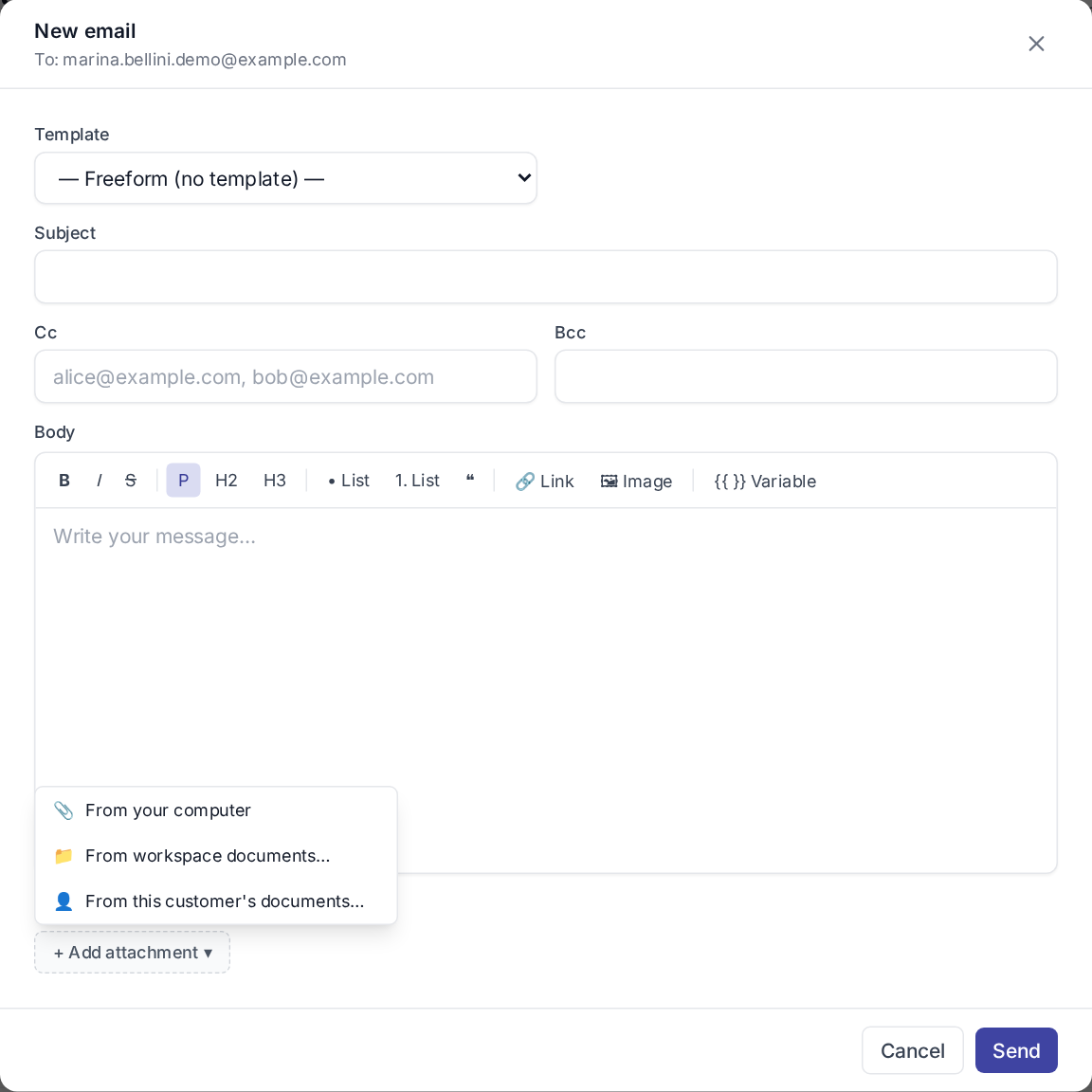
El selector és el mateix component a tot arreu, així que el comportament és coherent a tots els canals.
Descarregar o eliminar un document
Cada fila de document té els botons Descarrega i Elimina a la dreta (visibles a la captura de la pàgina de documents de la part superior d'aquesta pàgina). Descarrega obre el fitxer mitjançant un enllaç de descàrrega signat temporal. Elimina treu la fila (només admin a la pàgina global; la pestanya d'abast de client permet que cada operador gestioni les seves pujades).