Inici ràpid
Tres passos porten un compte nou a un espai de treball funcional amb companys d'equip. A partir d'aquí pots activar Calendar, WhatsApp, correu, importacions i la resta — cadascun viu a la seva pàgina.
Pas 1 — Registra't
Obre zellbox.com/signup.
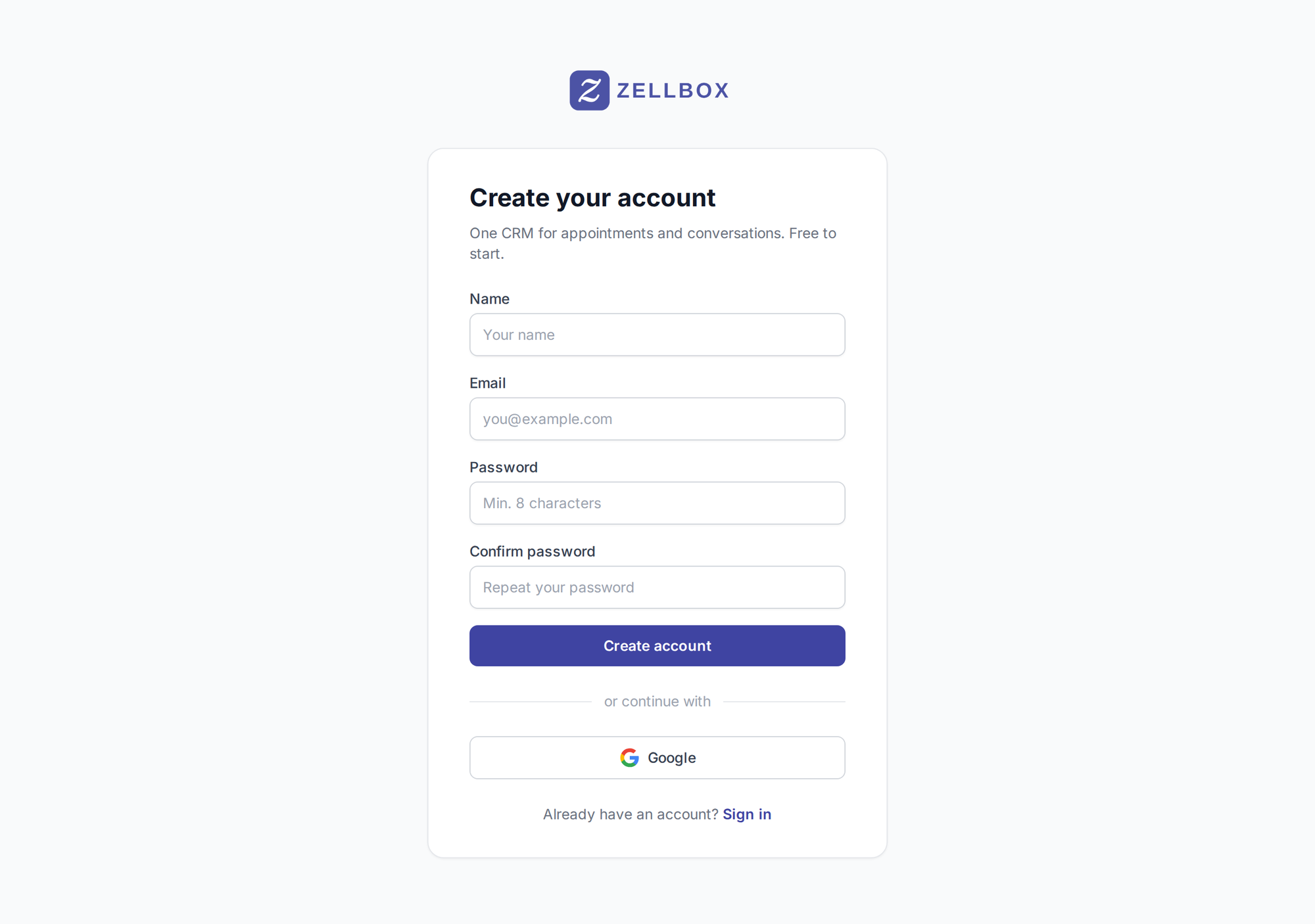
Pots registrar-te de dues maneres:
- Correu i contrasenya — introdueix el teu nom, correu i una contrasenya (com a mínim 8 caràcters). Confirma la contrasenya i fes clic a Crea el compte. Zellbox envia un codi de verificació de 6 dígits a la teva bústia; introdueix-lo a la pantalla següent i ja estàs dins.
- Continua amb Google — inici de sessió amb un sol clic utilitzant el teu compte de Google. La primera vegada, Google et demana confirmar que comparteixes el teu nom i correu amb Zellbox.
Pas 2 — Configuració de l'espai de treball (Compte → General)
Obre la pàgina Compte → General de la barra lateral. És el centre d'identitat de l'espai de treball: pla, nom del negoci, zona horària, idioma per defecte del client, valor per defecte d'invitacions de calendari, paleta de recordatoris al client, motius de cancel·lació d'esdeveniments i predefinits del formulari que omplen fragments de text ràpid.
Targeta de pla
La primera targeta de la pàgina mostra el teu pla actual i un botó Gestiona el pla que enllaça amb la pàgina de preus. Els canvis de pla es fan allà; la pàgina General és de només lectura per a la informació del pla.

Espai de treball — nom + invitacions de calendari
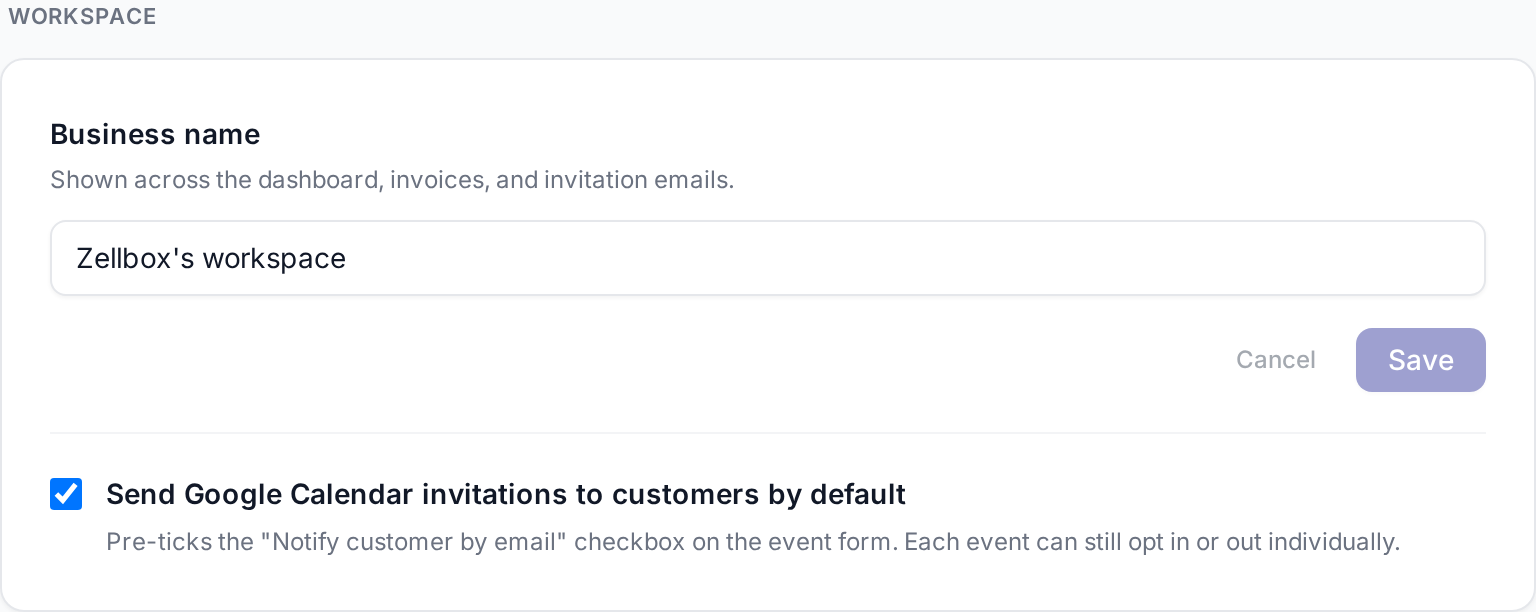
- Nom del negoci — el nom de l'espai de treball cara al client. Es mostra a tot el tauler, a les factures, als correus d'invitació de l'equip i a la capçalera de qualsevol recordatori de WhatsApp que Zellbox enviï en el teu nom. Quan l'edites, el canvi es propaga als recordatoris en curs la propera vegada que Zellbox els processi.
- Envia invitacions de Google Calendar als clients per defecte — pre-marca l'interruptor "Avisa el client per correu" del formulari d'esdeveniment. Cada esdeveniment es pot activar o desactivar individualment; això només és el valor per defecte del formulari.
- Zona horària — zona IANA que Zellbox fa servir per formatar les hores als missatges sortints. Tria la zona correcta aquí abans d'activar els recordatoris o cada recordatori de WhatsApp li dirà al client el minut de rellotge equivocat. Per defecte cau a UTC si no està definida.
- Idioma per defecte del client — preselecciona el desplegable d'Idioma preferit quan afegeixes un client nou i actua com a respatller quan Zellbox necessita triar un idioma per a un missatge sortint i el client específic no en té cap al fitxer. La cascada és: idioma explícit al missatge →
customer.language→ aquest predeterminat de l'espai de treball → anglès. Defineix-lo aviat — l'espai delwhenLabelde WhatsApp (la frase "today at 14:30" / "morgen um 14:30 Uhr" de cada recordatori) es renderitza natiu en l'idioma del client, així que tenir el predeterminat de l'espai correcte fa que cada recordatori aterri en l'idioma adient.
Tipus de recordatori
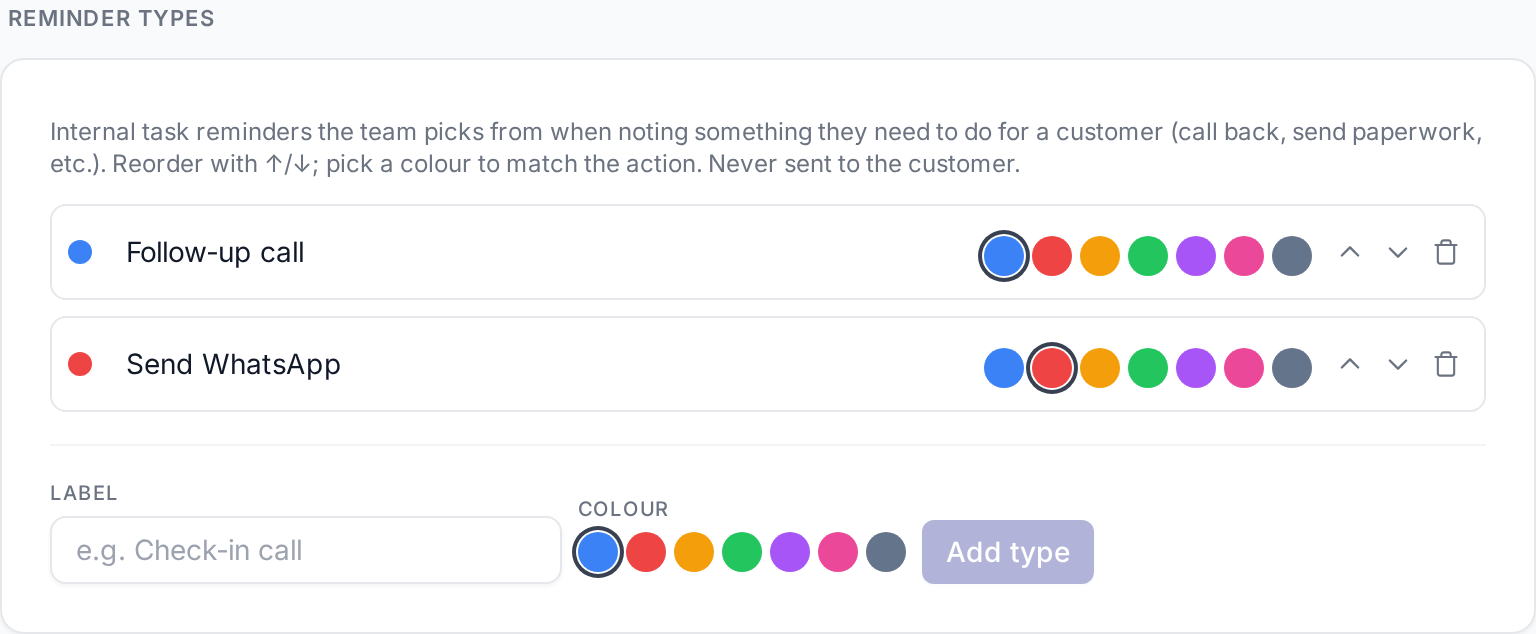
Aquests són recordatoris de tasques interns que l'equip tria quan anota alguna cosa que ell mateix ha de fer per a un client — tornar a trucar, enviar paperassa, fer seguiment després d'una visita. Apareixen a les files de recordatoris del tauler, als popups de xat de WhatsApp i correu, i a la pestanya Recordatoris del detall del client.
Cada tipus té una etiqueta + un color. Reordena'ls amb les fletxes ↑/↓; fes clic a una mostra de color per definir-lo. Eliminar un tipus el treu del selector per a recordatoris futurs, però els recordatoris ja creats mantenen l'etiqueta i el color capturats del tipus.
Els tipus de recordatori mai s'envien al client — són una llista de tasques interna de l'equip.
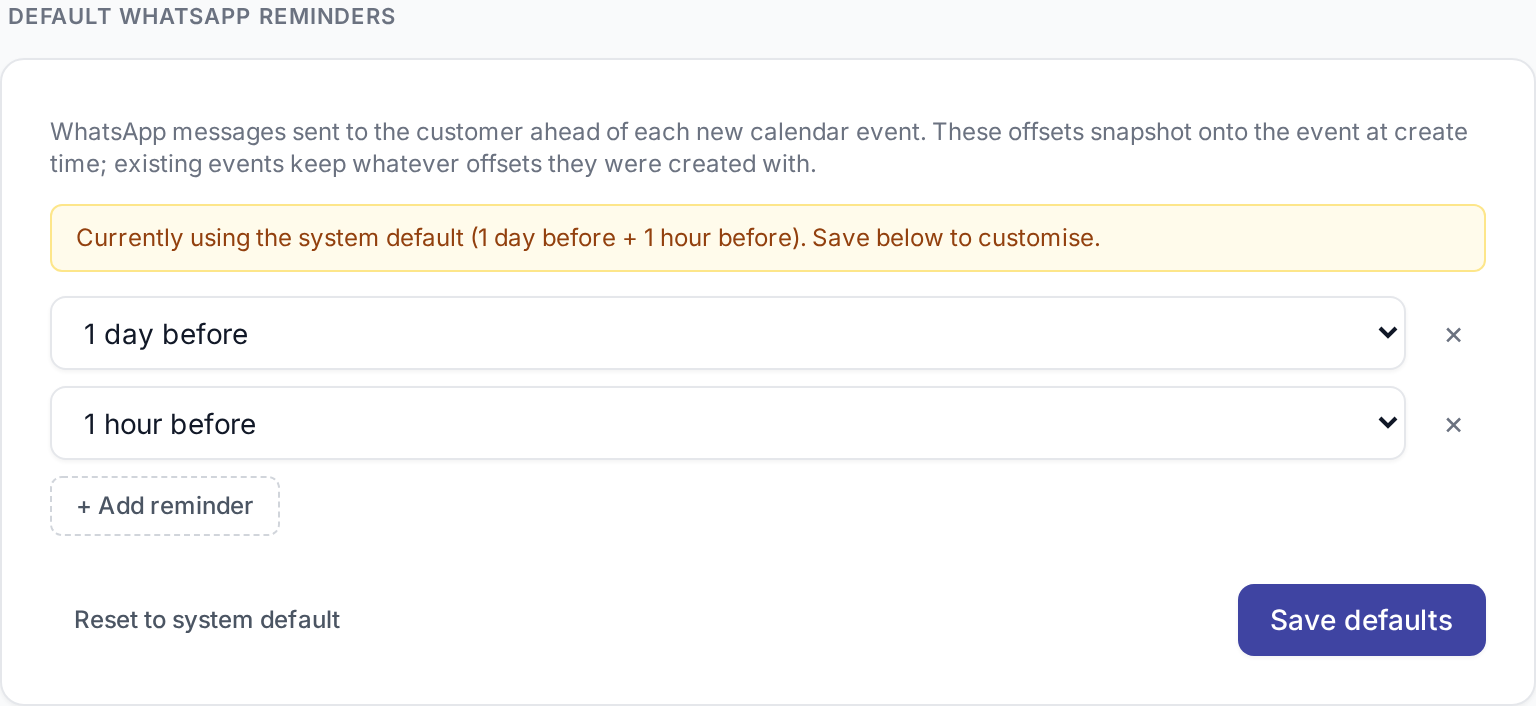
Recordatoris de WhatsApp per defecte
Aquests són els missatges de WhatsApp cara al client que Zellbox envia abans de cada nou esdeveniment de calendari. Cada entrada de la llista és un offset (per exemple, "1 dia abans", "1 hora abans") que es captura a cada esdeveniment que crees a partir d'aquell moment. El client rep el recordatori de WhatsApp corresponent a cada offset abans que comenci l'esdeveniment.
Els esdeveniments existents conserven els offsets amb què es van crear, així que editar aquesta llista no reescriu retroactivament els esdeveniments que ja són al calendari.
Motius de cancel·lació d'esdeveniments
El catàleg de motius que el teu equip tria quan cancel·la un esdeveniment. Insights agrupa el seu informe de cancel·lacions per aquests codis, així que la llista fa també de categories d'informe. Inclou predeterminats sensats (no-show del client, cancel·lat pel client, reprogramat, espai tancat, manager no disponible, altres); sobreescriu-los segons calgui. Canviar l'etiqueta és lliure; canviar la clau value subjacent és per sempre per als esdeveniments ja cancel·lats.
Predefinits del formulari
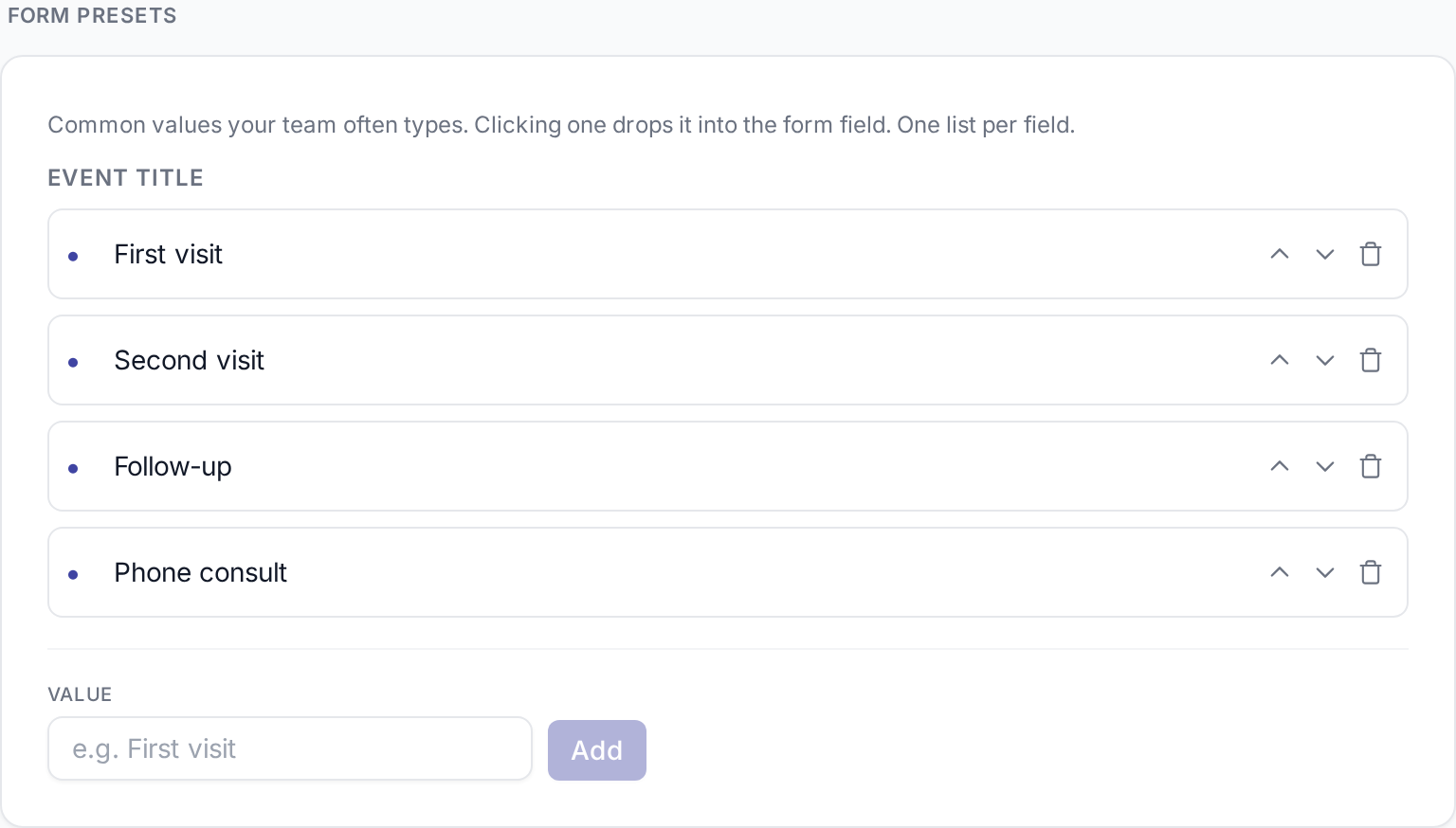
La targeta de Predefinits del formulari és una llista petita de fragments de text ràpid que el teu equip escriu sovint. Fer clic a un dins d'un formulari col·loca el text al camp. Una llista de fragments per cada camp suportat — útil per a coses com notes de cancel·lació predefinides o frases recurrents de resultats de laboratori.
Pas 3 — Convida el teu equip (Compte → Equip)
Obre la pàgina Compte → Equip de la barra lateral. Et veuràs a la llista de membres com a admin.
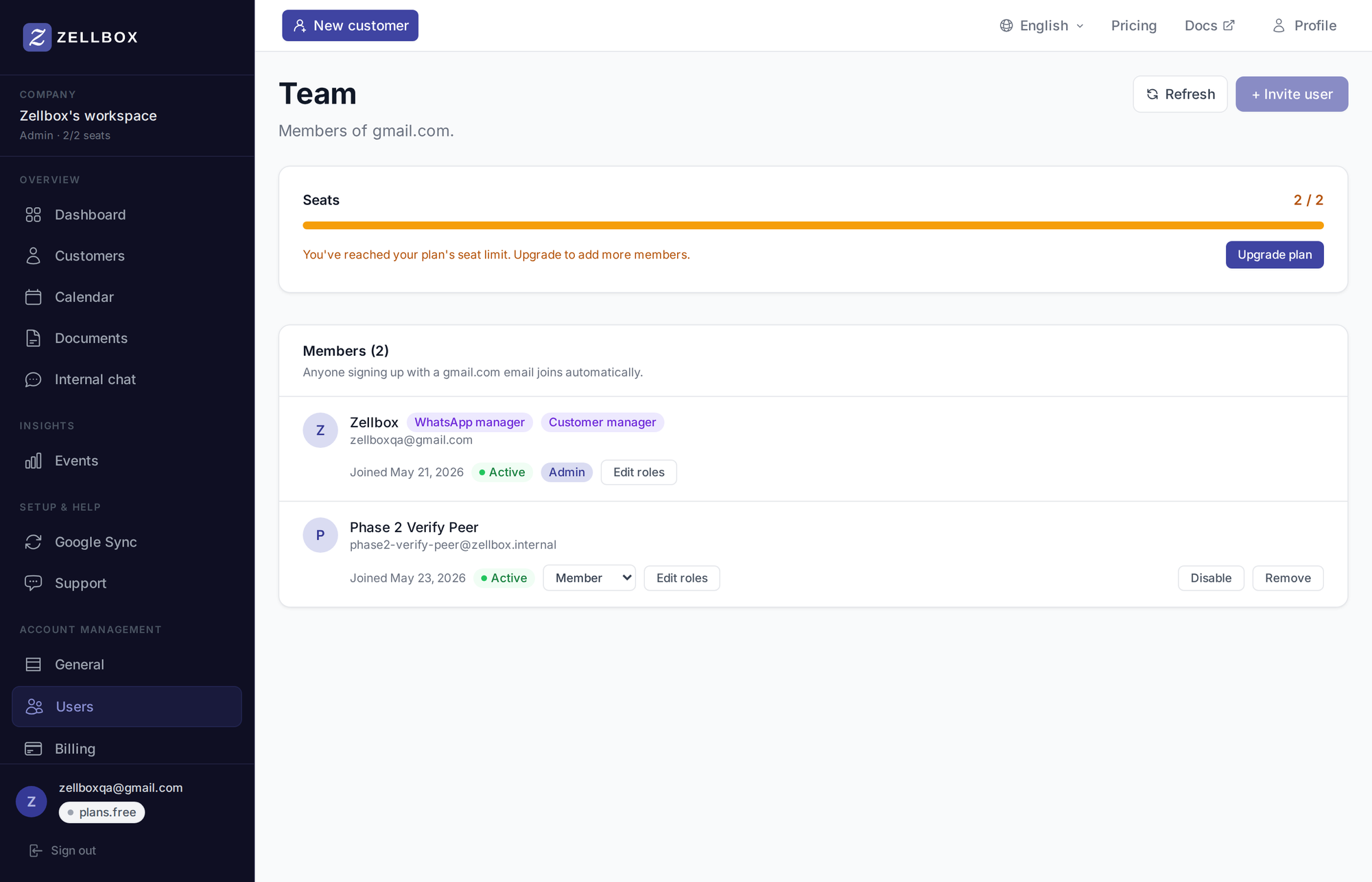
Convidar algú
- Fes clic a + Convida usuari.
- Introdueix la seva adreça de correu.
- Opcionalment, afegeix un missatge personal que va al correu d'invitació.
- Fes clic a Envia la invitació. Rebran un correu amb un enllaç de registre que els porta directament al teu espai de treball com a
member.
Després que acceptin, canvia el seu rol de sistema des del xip Nivell de la seva fila.
Rols de sistema
El rol de sistema d'un operador de l'espai de treball decideix a quines superfícies d'administració pot arribar. Tria'n un per membre.
- Admin — accés total. Reanomena l'espai de treball, convida i treu companys, defineix els rols dels altres membres, edita les dades de facturació, administra claus API, configura els valors per defecte de l'espai de treball.
- Privilegiat — operador sènior. Fa tot el que pot fer un membre, més totes les operacions de CRM a l'espai de treball: crear / editar / arxivar qualsevol client, veure tots els clients de la llista (no només els propis), pujar + eliminar documents de l'espai de treball, veure les respostes pendents i mètriques de tot l'espai, reassignar un client a un altre responsable. No pot administrar l'equip, canviar la facturació, reanomenar l'espai de treball ni alterar els valors per defecte de l'espai.
- Membre — operador del dia a dia. Veu i actua sobre els clients dels quals és responsable. No pot crear ni editar clients, no pot pujar documents de l'espai de treball i només veu les seves pròpies respostes pendents i mètriques.
Rols de CRM
A més, cada membre pot tenir un o més rols de CRM. Habiliten capacitats operatives específiques:
- Responsable de clients — només els membres amb aquest rol apareixen al selector de Responsable assignat als formularis de client i d'esdeveniment. Un espai de treball amb zero responsables de clients té el selector de responsable buit.
- Responsable de WhatsApp — habilita per complet la superfície de WhatsApp. Els membres sense aquest rol no veuen els botons de WhatsApp a les files dels clients, no poden obrir el popup de xat i el widget "Esperant la teva resposta" del tauler queda ocult per a ells.