Xat (intern)
Zellbox inclou un xat d'equip intern perquè la recepció i els professionals puguin coordinar-se sense sortir de l'app. És un xat en temps real a tot l'espai de treball amb missatges directes, xats grupals, adjunts de fitxers i documents, compartició d'esdeveniments del calendari, reaccions, respostes i edició/ esborrat de missatges.
El xat s'obre a /chat des de la barra lateral. Tres columnes: la barra esquerra llista Grups + cada membre de l'espai de treball (fer clic a un company obre la conversa, creant el canal de manera diferida al primer missatge); el mig és la línia de temps de missatges + el quadre de text; la barra dreta porta el context d'agenda (mini-calendari + cites dels propers 7 dies), amagada a pantalles petites i activable amb 📅 a la capçalera del xat.
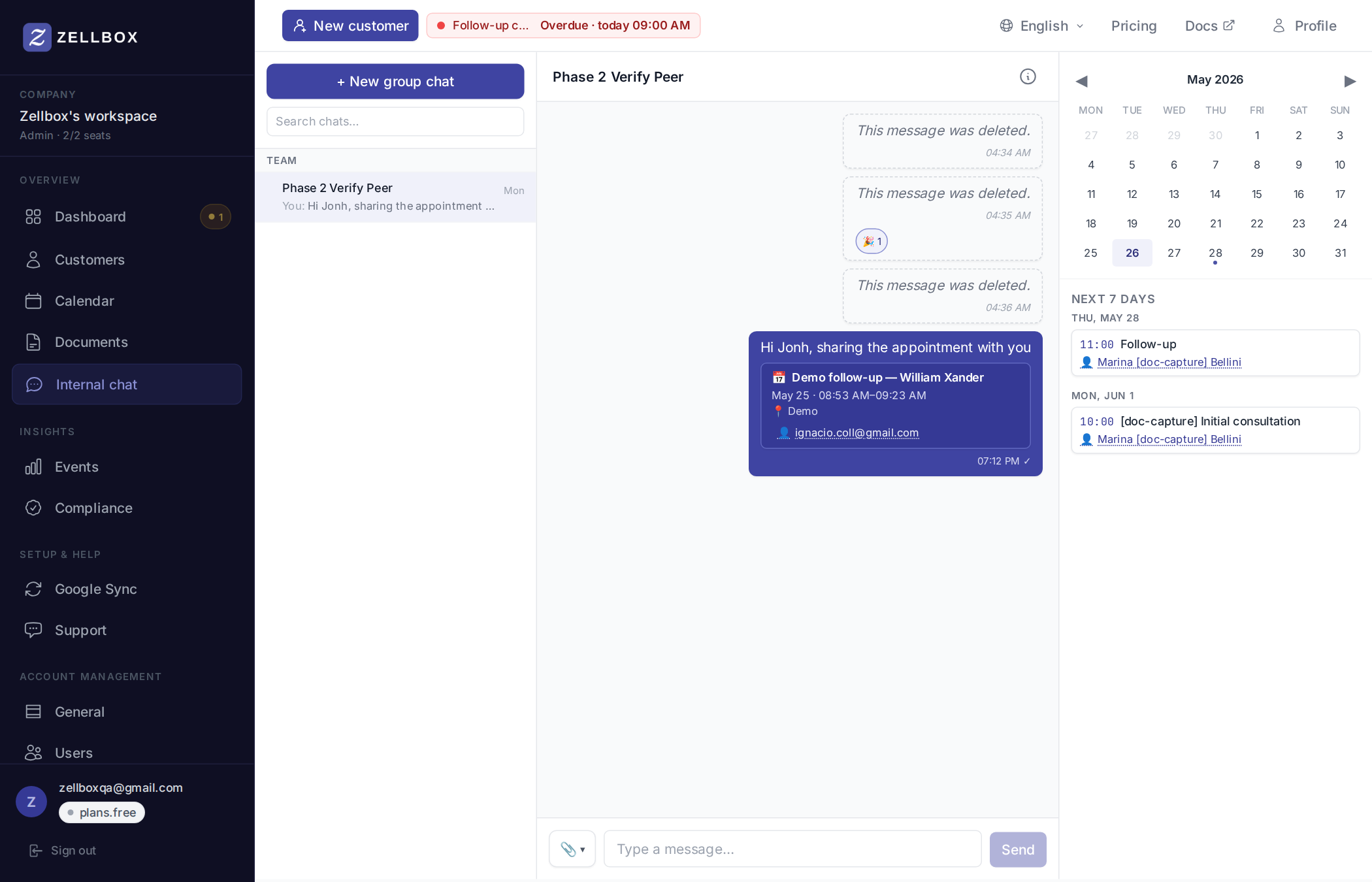
Començar un xat directe
- Obre
/chat. - A la secció Equip de la barra esquerra, fes clic a la fila de qualsevol company.
- La conversa s'obre en mode pendent (llista buida). Escriu un missatge i envia'l.
- En enviar-lo, Zellbox crea el xat directe i lliura el missatge. La fila es mou al bloc de xats reals de la secció Equip.
Crear un xat grupal
- Fes clic a + Nou xat de grup a la part superior de la barra esquerra.
- Tria 2 o més membres de l'espai de treball.
- (Opcional) posa un nom al grup.
- Fes clic a Crea el grup.
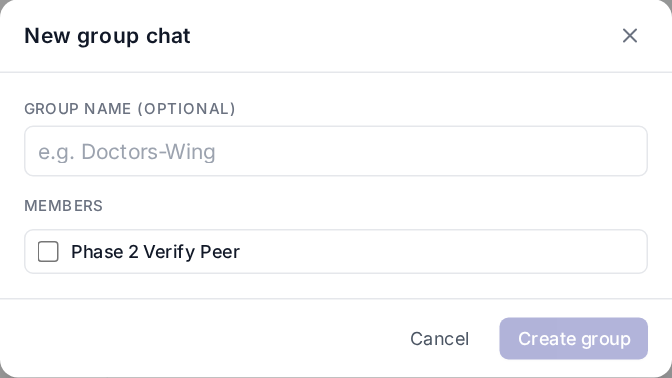
Els grups sempre apareixen a la secció Grups de la part superior de la barra esquerra.
Respondre, reaccionar, editar, esborrar
Fes clic dret en qualsevol missatge per obrir el menú d'accions, o passa-hi el cursor per veure la barra ràpida:
- Respon — obre un xip de cita sobre el teu quadre de text. Envia per adjuntar la resposta.
- Reacciona — obre el selector d'emoji (12 opcions ordenades per ús al lloc de treball: 👍 ✅ ❤️ 🎉 🚀 🔥 🙏 💯 👀 😂 😮 😢). Torna a fer-hi clic per treure la teva reacció.
- Edita — només als teus propis missatges, dins dels 15 minuts d'haver-los enviat. Textarea en línia, Enter per confirmar / Esc per cancel·lar.
- Esborra — només als teus propis. El missatge es renderitza com a "Aquest missatge s'ha esborrat" perquè el fil mantingui la forma. Disponible només via clic dret (no des de la barra hover) perquè no es pugui fer clic per error.
Enviar un adjunt
El clip del quadre de text obre el selector de 3 fonts:
- Des del teu ordinador — pujada directa.
- Des dels documents de l'espai de treball… — tria des de Documents.
Fins a 10 adjunts per missatge. Cada xip del quadre de text es pot eliminar amb × abans d'enviar.
Compartir un esdeveniment de calendari al xat
Des de la pàgina Calendari:
- Fes clic dret en un xip d'esdeveniment.
- Fes clic a Comparteix amb….
- Multi-selecció de membres de l'espai de treball + nota opcional.
- Fes clic a Comparteix.

Zellbox crea (o reutilitza) el canal de xat, hi envia una targeta d'esdeveniment i et porta a la conversa. Els destinataris veuen la targeta de l'esdeveniment — fes-hi clic per obrir l'editor d'esdeveniment al lloc, sobre la pàgina de xat.
La targeta de l'esdeveniment també mostra el client enllaçat (si n'hi ha) com a xip clicable que obre el modal de detall del client sense sortir del xat.
Obrir el panell d'informació del canal
Fes clic a la ⓘ de la capçalera del canal. Es desplega un panell a la dreta amb els membres del canal, l'editor de nom de grup (només grups), opcions d'afegir / treure membres (admin / creador del canal) i sortir del canal per a grups.
Què veuràs en un fil
- ✓ / ✓✓ als teus propis missatges: lliurat / vist. ✓✓ només als canals directes (1:1); els grups no fan seguiment de vist per usuari.
- Indicador d'escriptura: "X està escrivint…" apareix sota la llista de missatges mentre el company està redactant. S'esborra automàticament al cap de 3,5 s.
- Separadors de dia: quan els missatges abasten diversos dies, la línia de temps mostra una píndola de data centrada ("Avui", "Ahir", "dl., 18 de maig") entre els grups.