بداية سريعة
ثلاث خطوات تنقل حسابًا جديدًا تمامًا إلى مساحة عمل جاهزة مع أعضاء الفريق. بعد ذلك، يمكنك تفعيل التقويم وWhatsApp والبريد الإلكتروني والاستيراد وغيرها — كلٌّ منها في صفحته الخاصة.
الخطوة 1 — التسجيل
افتح zellbox.com/signup.
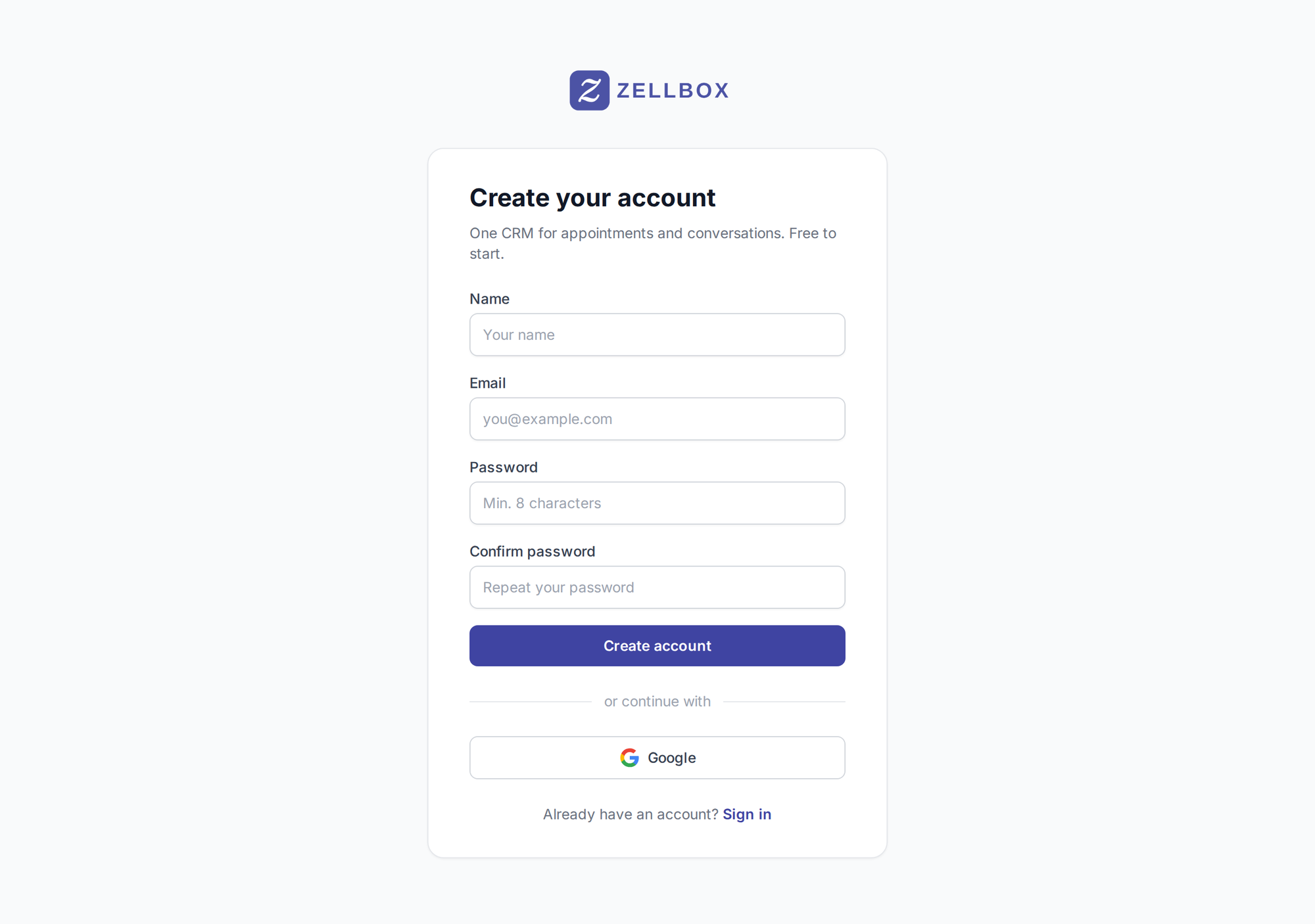
يمكنك التسجيل بطريقتين:
- البريد الإلكتروني وكلمة المرور — أدخل اسمك وبريدك الإلكتروني وكلمة مرور (8 أحرف على الأقل). أكّد كلمة المرور واضغط على إنشاء الحساب. يرسل Zellbox رمز تحقّق من 6 أرقام إلى بريدك؛ أدخله في الشاشة التالية وستدخل.
- متابعة باستخدام Google — تسجيل دخول بنقرة واحدة عبر حساب Google. في المرة الأولى، يطلب Google تأكيد مشاركة اسمك وبريدك الإلكتروني مع Zellbox.
الخطوة 2 — إعدادات مساحة العمل (الحساب ← عام)
افتح صفحة الحساب ← عام من الشريط الجانبي. هذه هي مركز هوية مساحة العمل: الخطة، واسم النشاط، والمنطقة الزمنية، واللغة الافتراضية للعميل، والافتراضي لدعوات التقويم، ولوحة تذكيرات العملاء، وأسباب إلغاء الأحداث، والإعدادات المسبقة للنماذج بنقرة واحدة التي تزرع مقتطفات نصية سريعة.
بطاقة الخطة
تعرض البطاقة الأولى في الصفحة خطتك الحالية وزرّ إدارة الخطة الذي يفتح صفحة الأسعار. تتم تغييرات الخطة هناك؛ صفحة عام للقراءة فقط بالنسبة لمعلومات الخطة.

مساحة العمل — الاسم ودعوات التقويم
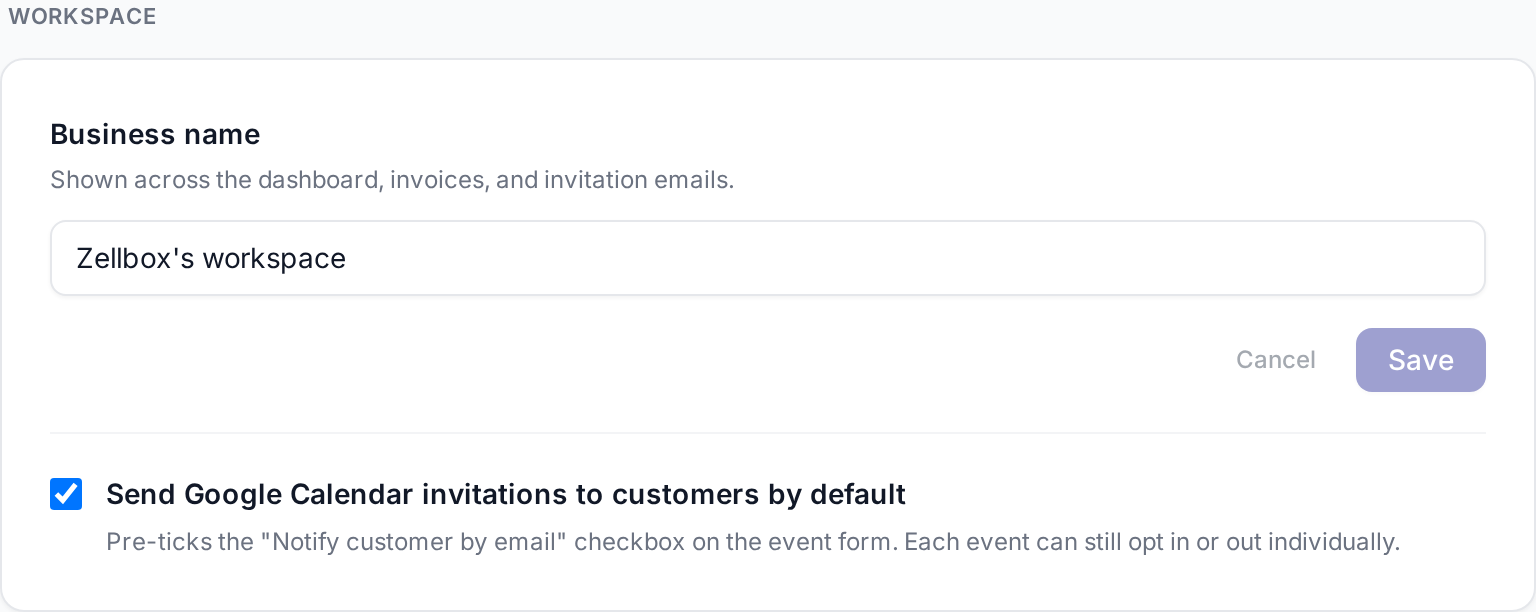
- اسم النشاط — اسم مساحة عملك الذي يراه العملاء. يظهر في لوحة التحكم، وعلى الفواتير، وعلى رسائل دعوة الفريق، وفي ترويسة أي تذكير WhatsApp يرسله Zellbox نيابةً عنك. يسري تعديله على التذكيرات قيد التنفيذ في المرة التالية التي يعالجها فيها Zellbox.
- إرسال دعوات Google Calendar إلى العملاء افتراضيًا — يُفعّل مسبقًا خيار "إشعار العميل بالبريد" في نموذج الحدث. يمكن لكل حدث الاشتراك أو الإلغاء بشكل فردي؛ هذا فقط الافتراضي على مستوى النموذج.
- المنطقة الزمنية — منطقة IANA التي يستخدمها Zellbox عند تنسيق الأوقات في الرسائل الصادرة. اختر المنطقة الصحيحة هنا قبل تشغيل التذكيرات وإلا فسيُخبر كل تذكير WhatsApp العميل بالدقيقة الخطأ من الساعة الجدارية. يُفترض UTC إذا لم تُضبط.
- اللغة الافتراضية للعميل — تختار مسبقًا قائمة اللغة المفضّلة عند إضافة عميل جديد وتعمل كبديل عندما يحتاج Zellbox إلى اختيار لغة لرسالة صادرة ولا يحمل العميل المحدّد أي شيء مسجّل. التعاقب هو: لغة صريحة على الرسالة ←
customer.language← هذا الافتراضي لمساحة العمل ← الإنجليزية. اضبط هذا مبكرًا — تُرسم خانةwhenLabelفي WhatsApp (عبارة "today at 14:30" / "morgen um 14:30 Uhr" في كل تذكير) بشكل طبيعي بلغة العميل، فضبط افتراضي مساحة العمل صحيحًا يجعل كل تذكير يستقرّ باللسان الصحيح.
أنواع التذكيرات
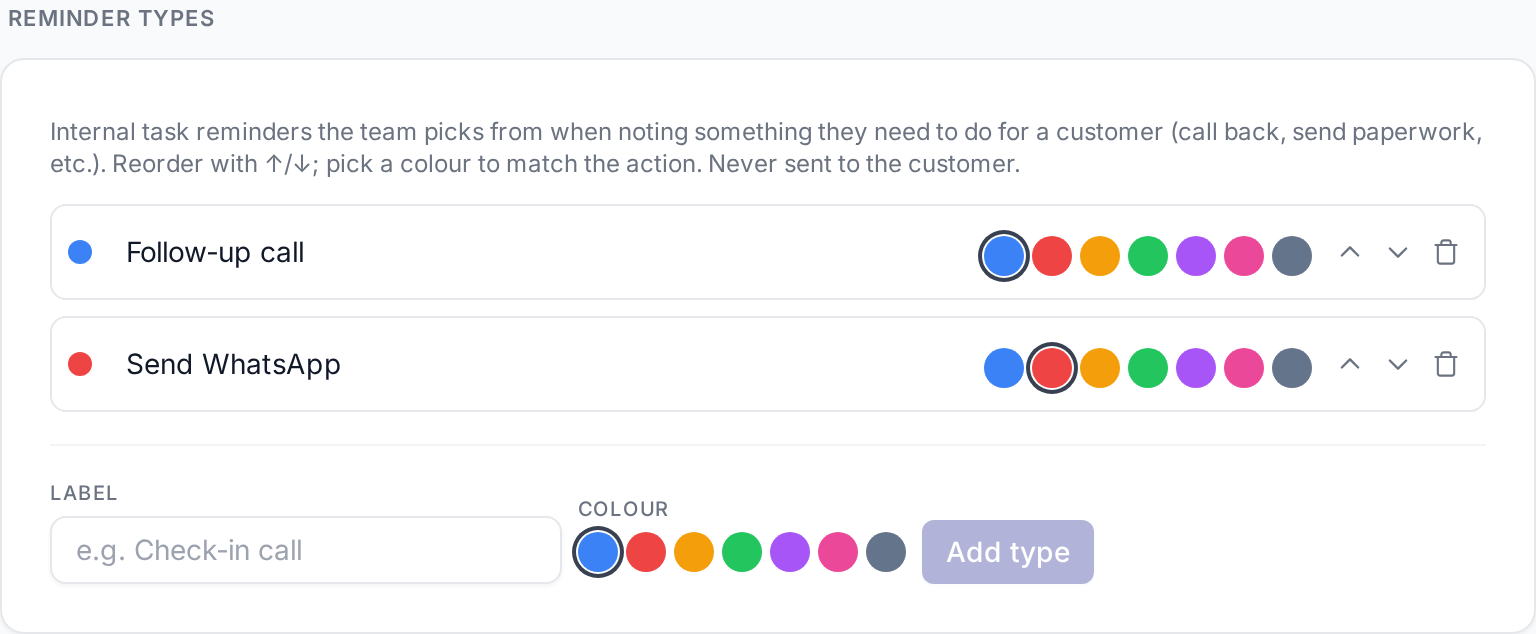
هذه تذكيرات مهام داخلية يختار منها الفريق عند تدوين شيء عليهم القيام به للعميل — معاودة الاتصال، إرسال أوراق، متابعة بعد زيارة. تظهر في صفوف التذكيرات في لوحة التحكم، وفي نوافذ الدردشة المنبثقة لـ WhatsApp والبريد الإلكتروني، وفي علامة تبويب التذكيرات في تفاصيل العميل.
لكل نوع تسمية ولون. أعد الترتيب باستخدام السهمين ↑/↓؛ اضغط على عيّنة اللون لتعيينه. حذف نوع يُزيله من المنتقي للتذكيرات المستقبلية، لكن التذكيرات التي أُنشئت بالفعل تحتفظ بتسمية ولون النوع كما هي في لحظة الإنشاء.
أنواع التذكيرات لا تُرسل أبدًا إلى العميل — فهي قائمة مهام داخلية للفريق.
تذكيرات WhatsApp الافتراضية
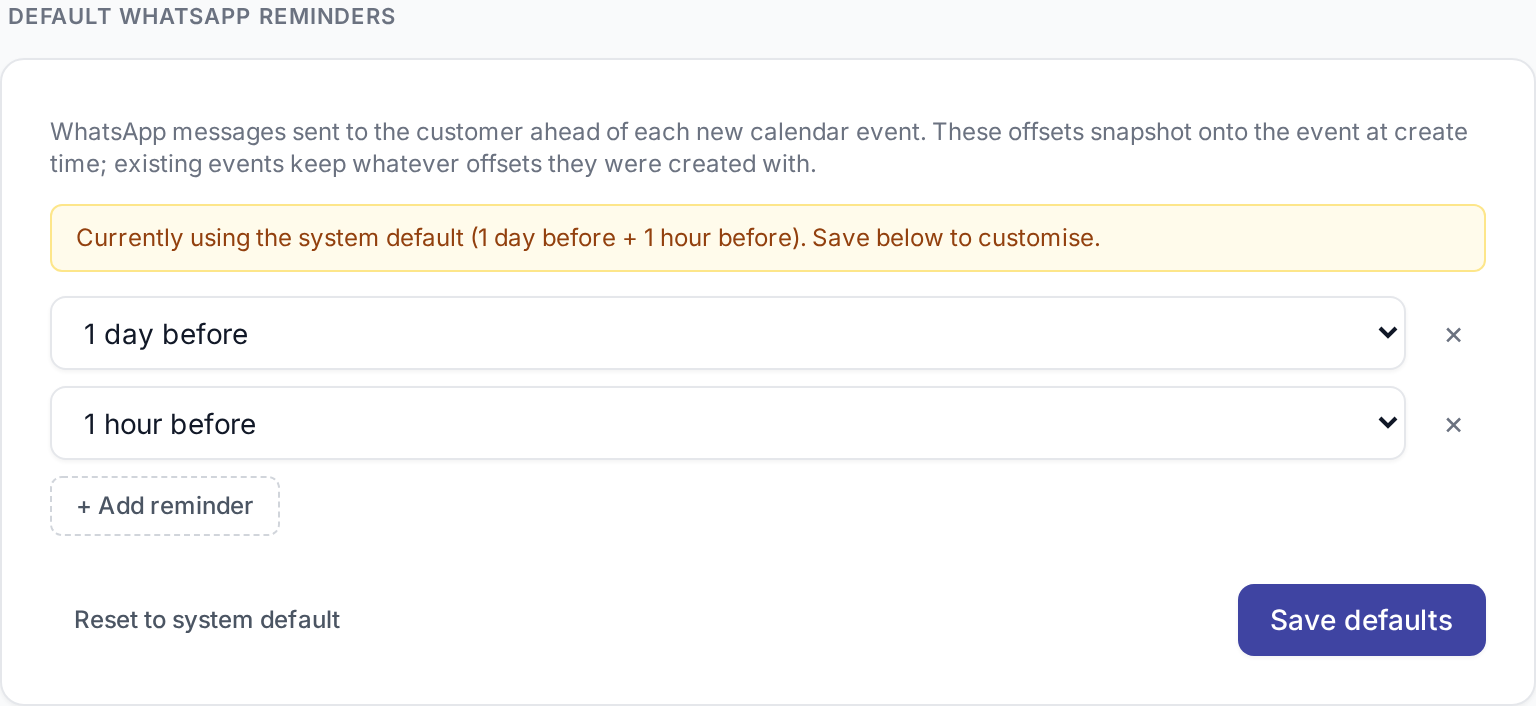
هذه رسائل WhatsApp الموجّهة للعميل التي يرسلها Zellbox قبل كل حدث جديد في التقويم. كل إدخال في القائمة هو فاصل زمني (مثلًا "قبل يوم واحد"، "قبل ساعة واحدة") يُلتقط في صورة على كل حدث تنشئه من تلك اللحظة فصاعدًا. يستلم العميل تذكير WhatsApp المقابل في كل فاصل قبل بدء الحدث.
تحتفظ الأحداث الموجودة بالفواصل الزمنية التي أُنشئت بها، لذا فإن تعديل هذه القائمة لا يُعيد كتابة الأحداث الموجودة على التقويم بأثر رجعي.
أسباب إلغاء الأحداث
كتالوج الأسباب التي يختار منها فريقك عند إلغاء حدث. تجمّع التحليلات تقرير الإلغاءات حسب هذه الرموز، فالقائمة تعمل كذلك كفئات للتقرير. تُشحن بافتراضيات منطقية (عدم حضور العميل، إلغاء من العميل، إعادة جدولة، إغلاق مساحة العمل، عدم توفّر المسؤول، أخرى)؛ تجاوزها حسب الحاجة. إعادة تسمية التسمية بلا ثمن؛ إعادة تسمية مفتاح value الكامن أبدية للأحداث المُلغاة بالفعل.
الإعدادات المسبقة للنماذج
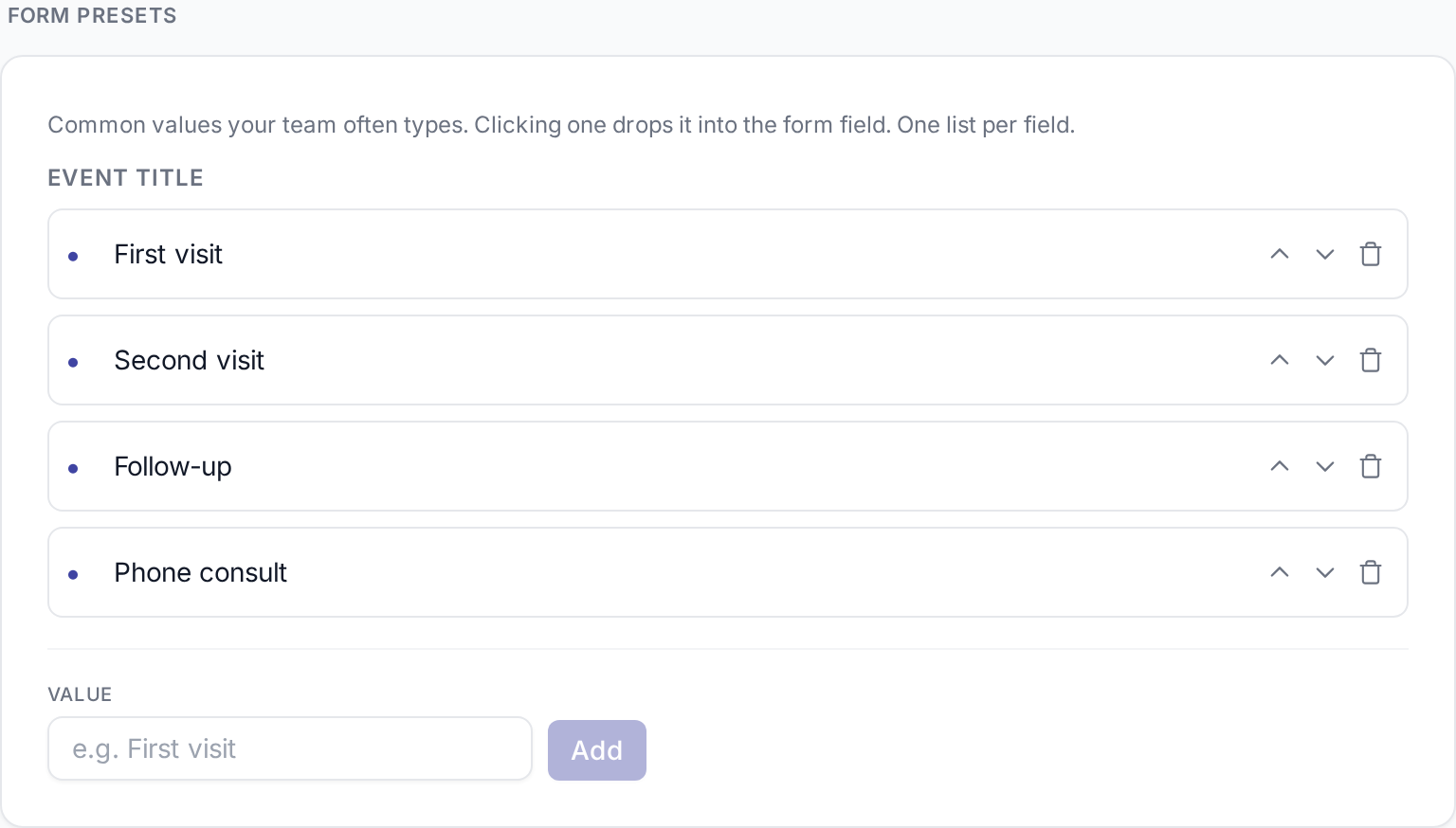
بطاقة الإعدادات المسبقة للنماذج هي قائمة صغيرة من المقتطفات النصية السريعة التي يكتبها فريقك كثيرًا. يؤدي النقر على واحدة داخل نموذج إلى إدراج النص في الحقل. قائمة مقتطفات واحدة لكل حقل مدعوم — مفيدة لأشياء كملاحظات الإلغاء الجاهزة أو صيغ نتائج المختبر المتكررة.
الخطوة 3 — ادعُ فريقك (الحساب ← الفريق)
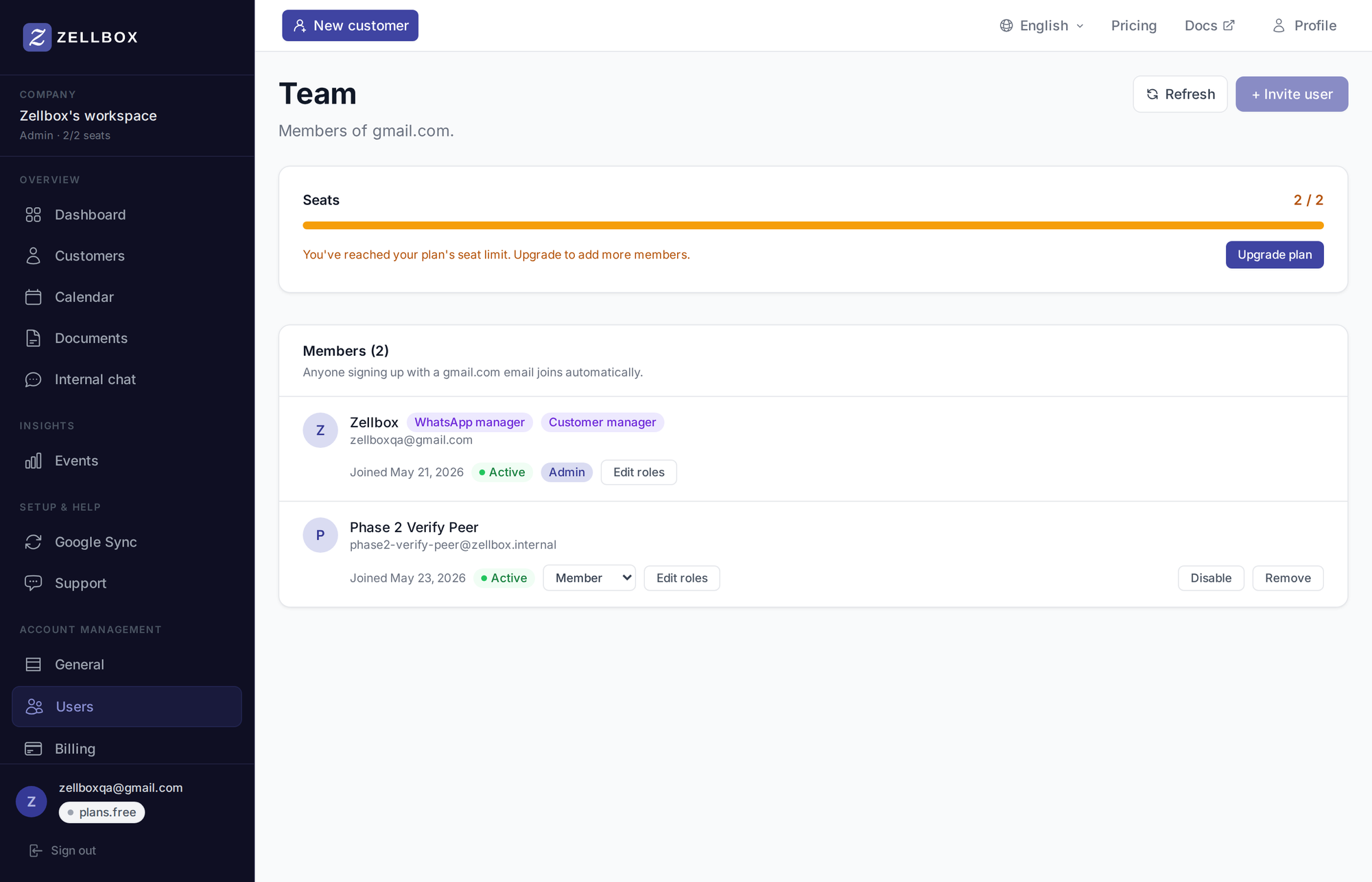
افتح صفحة الحساب ← الفريق من الشريط الجانبي. ستجد نفسك في قائمة الأعضاء بدور admin.
دعوة شخص
- اضغط على + دعوة مستخدم.
- أدخل عنوان بريده الإلكتروني.
- أضف اختياريًا رسالة شخصية تُدرج في بريد الدعوة.
- اضغط على إرسال الدعوة. سيستلم بريدًا يحتوي على رابط تسجيل يدخله مباشرة إلى مساحة عملك بصفة
member.
بعد قبوله، غيّر دوره في النظام من رقاقة التصنيف في صفّه.
أدوار النظام
يحدّد دور النظام لمشغّل مساحة العمل أسطح الإدارة التي يمكنه الوصول إليها. اختر واحدًا لكل عضو.
- مسؤول (Admin) — وصول كامل. يعيد تسمية مساحة العمل، يدعو ويزيل زملاء الفريق، يحدّد أدوار الأعضاء الآخرين، يعدّل تفاصيل الفوترة، يدير مفاتيح API، يضبط إعدادات مساحة العمل الافتراضية.
- مميّز (Privileged) — مشغّل أقدم. يفعل كل ما يفعله العضو، بالإضافة إلى جميع عمليات CRM عبر مساحة العمل: إنشاء/تعديل/ أرشفة أي عميل، رؤية كل العملاء في القائمة (لا فقط عملاءه)، رفع/حذف مستندات مساحة العمل، رؤية الردود المعلّقة والتحليلات على مستوى مساحة العمل، إعادة تعيين عميل إلى مدير آخر. لا يمكنه إدارة الفريق، أو تغيير الفوترة، أو إعادة تسمية مساحة العمل، أو تعديل إعدادات مساحة العمل الافتراضية.
- عضو (Member) — مشغّل يومي. يرى ويتصرف بشأن العملاء الذين يملكهم. لا يمكنه إنشاء أو تعديل العملاء، ولا رفع مستندات مساحة العمل، ولا يرى سوى الردود المعلّقة والتحليلات الخاصة به.
أدوار CRM
يمكن أن يحمل كل عضو إضافةً إلى ذلك دورًا واحدًا أو أكثر من أدوار CRM. وهي تُتيح صلاحيات تشغيلية محدّدة:
- مدير العملاء — يظهر الأعضاء الذين يحملون هذا الدور فقط في منتقي المدير المعيّن في نموذج العميل والحدث. مساحة العمل التي لا تحتوي على أي مدير عملاء سيكون منتقي المالك فيها فارغًا.
- مدير WhatsApp — يُتيح سطح WhatsApp بالكامل. الأعضاء الذين لا يحملون هذا الدور لا يرون أزرار WhatsApp في صفوف العملاء، ولا يمكنهم فتح نافذة الدردشة المنبثقة، وتُخفى عنهم بطاقة "في انتظار ردّك" في لوحة التحكم.