حقول العملاء
ملف العميل مزيج من حقول مدمجة (الاسم الأول/العائلة، الهاتف، البريد، العنوان…) وحقول مخصّصة تُعرّفها لمساحة عملك. صفحة إدارة الحقول المخصصة (تحت الإعداد ← الحقول المخصصة في الشريط الجانبي، المسار /settings/config) هي المكان الذي تُدير فيه الجانب المخصّص. تُكدّس الصفحة قسمين عموديًا: الإعدادات المسبقة والحقول المخصصة.
تبحث عن قائمة أسباب إلغاء الأحداث؟ كانت في هذه الصفحة سابقًا لكنها انتقلت إلى الحساب ← عام. راجع المرجع ← قيم القوائم لدليل التحرير.
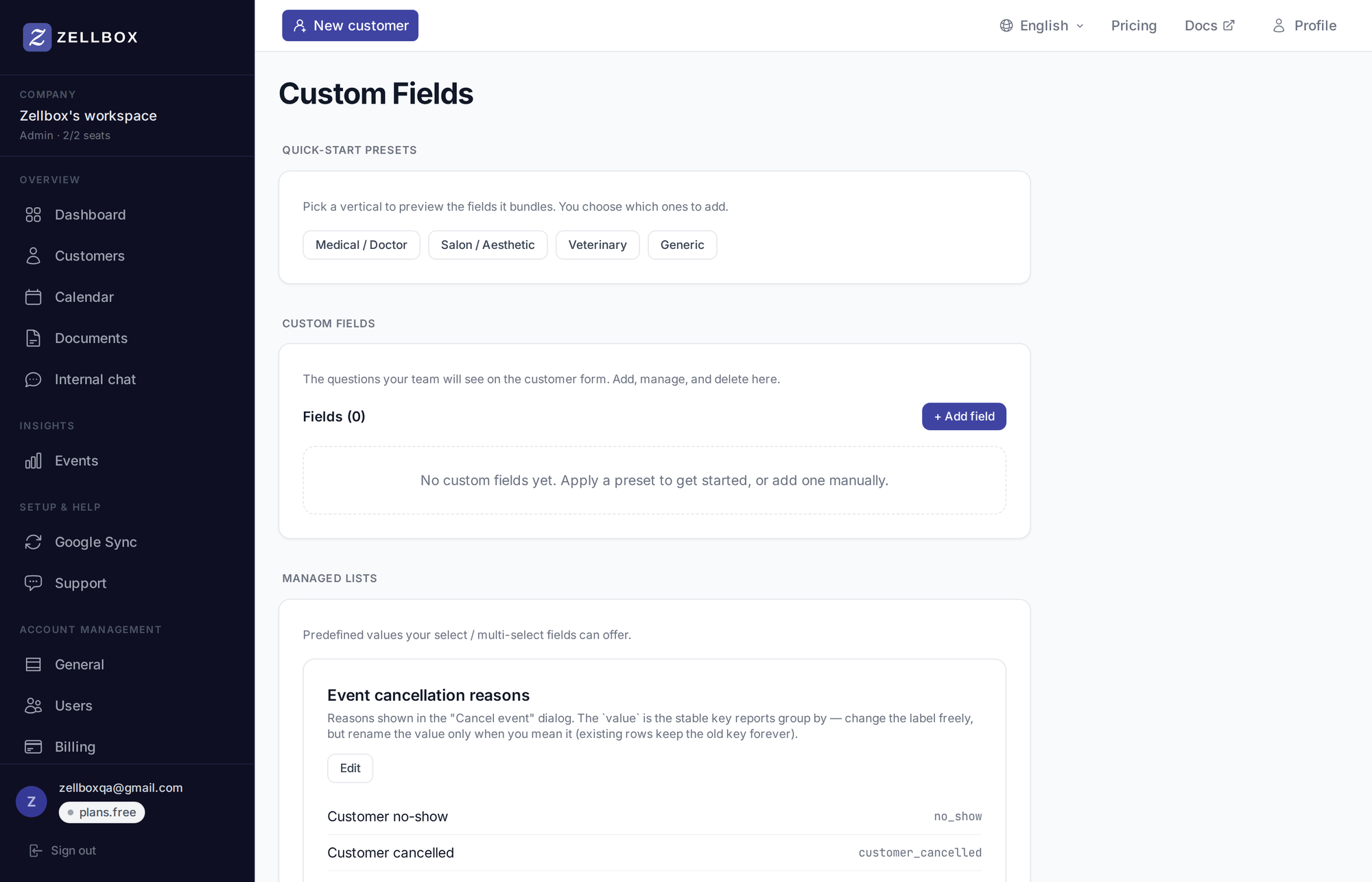
الإعدادات المسبقة
يُتيح Zellbox عددًا من الإعدادات المسبقة للحقول — حزم من الحقول المخصّصة الشائعة لمجال نشاطك — يمكنك تطبيقها لزرع مخطّط بنقرة واحدة:
- طبي — الحساسيات، الأمراض، الأدوية، إلخ.
- صالون — الخدمات المفضّلة، نوع البشرة/الشعر، الحساسيات.
- بيطري — نوع الحيوان، السلالة، الوزن، التطعيمات.
- عام — أساس صغير ومحايد.
اضغط على إعداد مسبق لإضافة حقوله إلى مخطّطك؛ يمكنك إعادة تسميتها أو إعادة ترتيبها أو حذف أيٍّ منها لاحقًا.
إضافة حقل مخصّص
- افتح صفحة الحقول المخصصة من الشريط الجانبي.
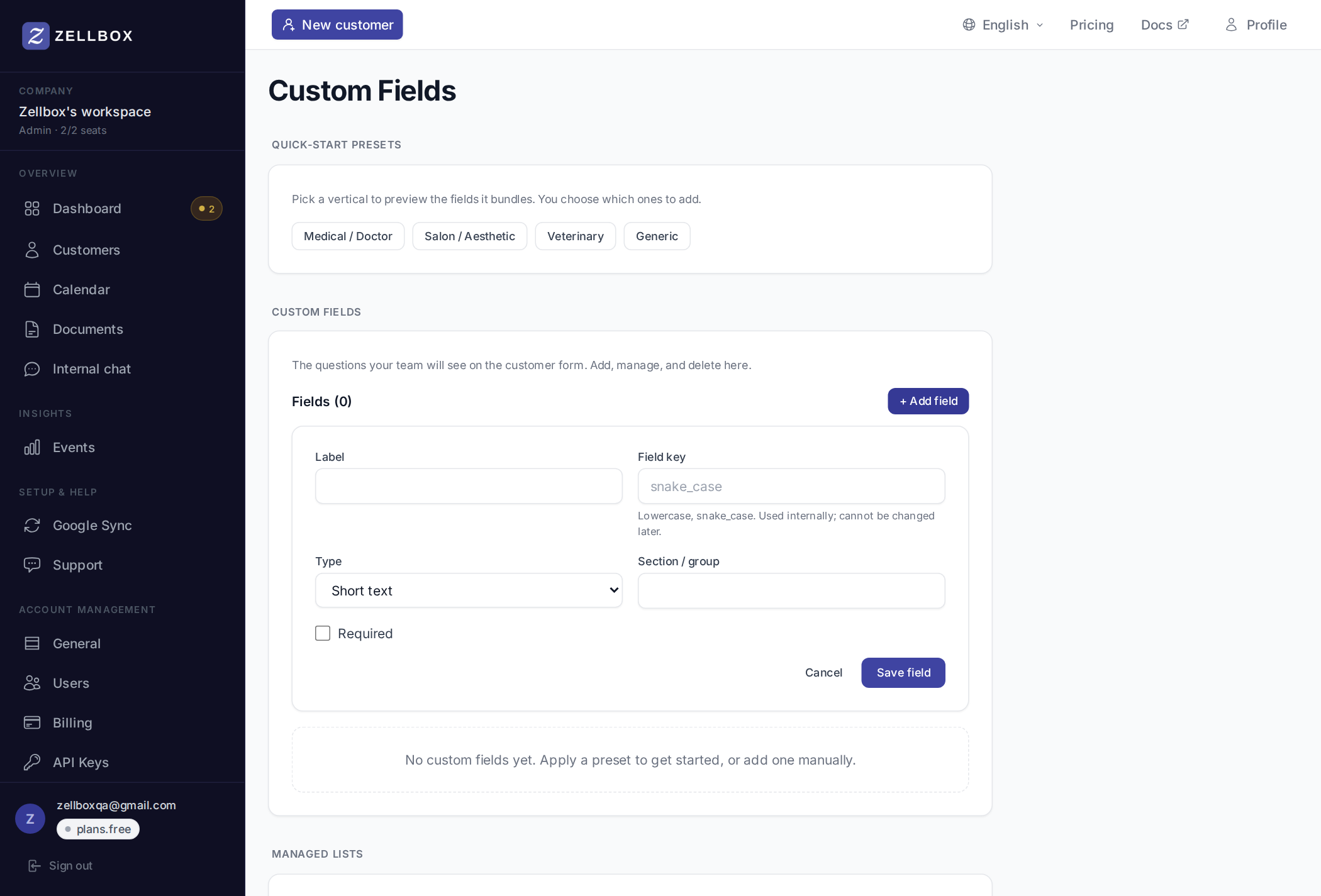
- مرّر إلى الحقول المخصصة ← اضغط على + إضافة حقل.
- املأ:
- التسمية — ما يراه المشغّلون ("الحساسيات").
- النوع — أحد التالي: نص قصير، نص طويل، رقم، بريد إلكتروني، هاتف، URL، تاريخ، تاريخ ووقت، نعم/لا، قائمة منسدلة (اختيار واحد)، اختيارات متعددة.
- الخيارات (للقائمة المنسدلة / الاختيارات المتعددة) — قائمة الاختيار.
- مطلوب — يجب ملؤه عند الحفظ.
- القسم — تسمية تجميع اختيارية في النموذج.
- اضغط على حفظ.
يظهر الحقل على ملف كل عميل تحت علامة تبويب إضافي في نموذج العميل.
إعادة الترتيب وإعادة التسمية والإزالة
- اسحب مقبض الصفّ لإعادة الترتيب.
- اضغط على صفّ لتعديل التسمية / النوع / الخيارات / مطلوب.
- 🗑 على صفّ يُزيل الحقل. تبقى قيم العملاء المخزّنة للحقل المحذوف على سجل كل عميل (يتيمة) لكنها لا تظهر في الواجهة.