الدردشة (داخلية)
يشحن Zellbox دردشة فريق داخلية لتنسيق الاستقبال والممارسين دون مغادرة التطبيق. هي دردشة فورية على مستوى مساحة العمل برسائل مباشرة، ودردشات جماعية، ومرفقات ملفات ومستندات، ومشاركة أحداث التقويم، وتفاعلات، وردود، وتعديل/حذف الرسائل.
تفتح الدردشة على /chat من الشريط الجانبي. ثلاثة أعمدة: الشريط الأيسر يدرج المجموعات + كل عضو في مساحة العمل (النقر على زميل يفتح المحادثة، مع إنشاء القناة كسولًا عند الرسالة الأولى)؛ الوسط هو الخط الزمني للرسائل + شريط الكتابة؛ الشريط الأيمن يحمل سياق جدولك (تقويم مصغّر + مواعيد السبعة أيام القادمة)، مخفي في الشاشات الصغيرة وقابل للتبديل عبر 📅 في ترويسة الدردشة.
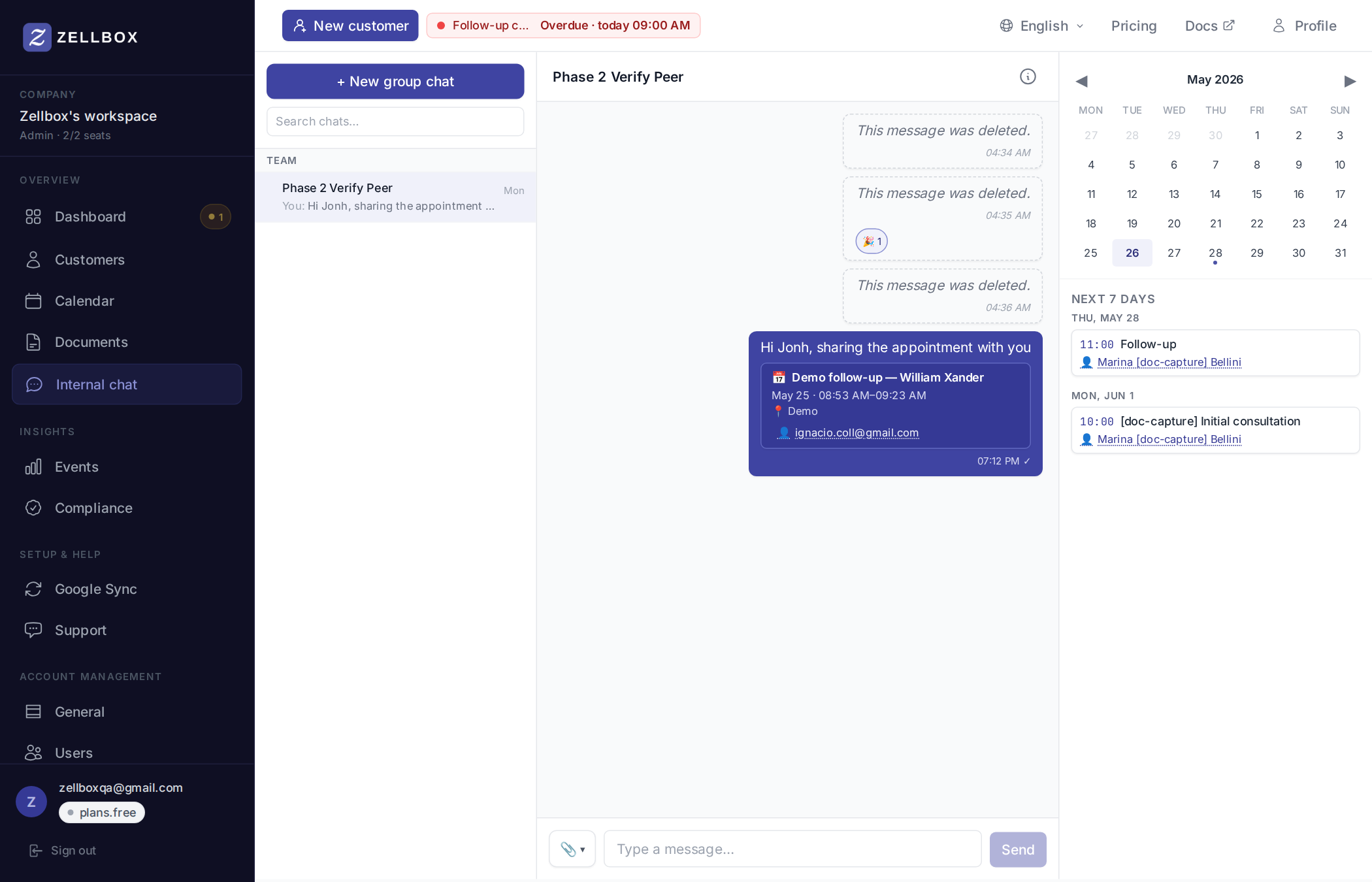
بدء دردشة مباشرة
- افتح
/chat. - في قسم الفريق في الشريط الأيسر، اضغط على صفّ أي زميل.
- تفتح المحادثة في وضع معلّق (قائمة فارغة). اكتب رسالة + أرسل.
- عند الإرسال، ينشئ Zellbox الدردشة المباشرة ويوصّل الرسالة. ينتقل الصفّ إلى كتلة الدردشات الحقيقية في قسم الفريق.
إنشاء دردشة جماعية
- اضغط على + دردشة جماعية جديدة في أعلى الشريط الأيسر.
- اختر عضوين أو أكثر من مساحة العمل.
- (اختياري) أعطِ المجموعة اسمًا.
- اضغط على إنشاء المجموعة.
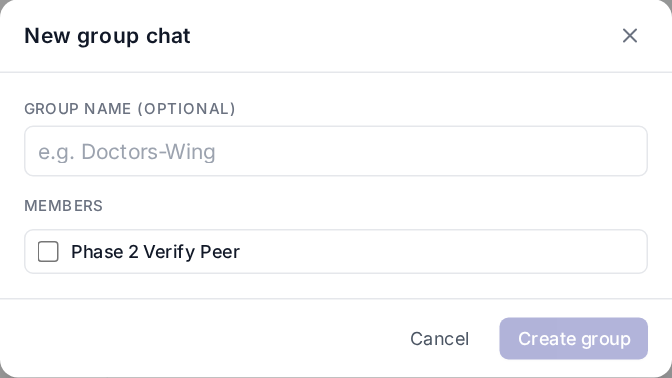
تظهر المجموعات دائمًا في قسم المجموعات في أعلى الشريط الأيسر.
الردّ والتفاعل والتعديل والحذف
انقر بزر الفأرة الأيمن على أي رسالة لفتح قائمة الإجراءات، أو حوِم للحصول على شريط الأدوات السريع:
- ردّ — يفتح رقاقة اقتباس فوق شريط الكتابة. أرسل لإرفاق الرد.
- تفاعل — يفتح منتقي الرموز التعبيرية (12 خيارًا مرتّبة حسب الاستخدام في مكان العمل: 👍 ✅ ❤️ 🎉 🚀 🔥 🙏 💯 👀 😂 😮 😢). اضغط مرة أخرى لإزالة تفاعلك.
- تعديل — فقط على رسائلك أنت، خلال 15 دقيقة من الإرسال. منطقة نصّ مدمجة، Enter للإرسال / Esc للإلغاء.
- حذف — فقط على رسائلك. تُعرض الرسالة بصيغة "تم حذف هذه الرسالة" فتحافظ المحادثة على شكلها. متاحة عبر النقر بالزر الأيمن فقط (وليس شريط التحويم) فلا يمكن النقر عليها بالخطأ.
إرسال مرفق
يفتح المشبك في شريط الكتابة منتقي المصادر الثلاثة:
- من جهازك — رفع مباشر.
- من مستندات مساحة العمل… — اختر من المستندات.
حتى 10 مرفقات لكل رسالة. يمكن إزالة كل رقاقة في شريط الكتابة بـ × قبل الإرسال.
مشاركة حدث تقويم في الدردشة
من صفحة التقويم:
- انقر بزر الفأرة الأيمن على رقاقة حدث.
- اضغط على مشاركة مع….
- اختيار متعدّد لأعضاء مساحة العمل + ملاحظة اختيارية.
- اضغط على مشاركة.

ينشئ Zellbox (أو يُعيد استخدام) قناة الدردشة، ويرسل بطاقة حدث فيها، وينتقل بك إلى المحادثة. يرى المستلمون بطاقة الحدث — اضغط لفتح محرّر الحدث في مكانه فوق صفحة الدردشة.
تعرض بطاقة الحدث أيضًا العميل المرتبط (إن وُجد) كرقاقة قابلة للنقر تفتح نافذة تفاصيل العميل دون مغادرة الدردشة.
فتح لوحة معلومات القناة
اضغط على ⓘ في ترويسة القناة. تنزلق لوحة جانبية في اليمين تحوي أعضاء القناة، ومحرّر اسم المجموعة (للمجموعات فقط)، وإجراءات إضافة/إزالة عضو (للمسؤول / منشئ القناة)، ومغادرة القناة للمجموعات.
ما تراه في محادثة
- ✓ / ✓✓ على رسائلك: تم التوصيل / تمت المشاهدة. ✓✓ فقط على القنوات المباشرة (1:1)؛ المجموعات تتخطّى تتبّع المشاهدة لكل مستخدم.
- مؤشّر الكتابة: يظهر "X يكتب…" تحت قائمة الرسائل أثناء كتابة الطرف الآخر. يُمسح تلقائيًا بعد 3.5 ثوانٍ.
- فواصل الأيام: عندما تمتد الرسائل عبر أيام متعدّدة، يعرض الخط الزمني حبّة تاريخ في الوسط ("اليوم"، "أمس"، "الاثنين، 18 مايو") بين المجموعات.
إضافة زميل إلى دردشة قائمة
لا توجد صيغة "@" للإشارة إلى زميل داخل نص الرسالة نفسها — الإشارة إلى زميل في Zellbox تعني ضمّه إلى المحادثة. لدردشة مباشرة جديدة مع زميل لم تُحادثه بعد، استخدم قسم الفريق كما في "بدء دردشة مباشرة" أعلاه. لإضافة زميل إلى مجموعة قائمة بالفعل:
- افتح المجموعة، ثم اضغط على ⓘ في ترويسة القناة.
- في لوحة معلومات القناة، تحت الأعضاء، افتح قائمة اختر زميلاً… (تظهر فقط إذا تبقّى أعضاء في مساحة العمل لم ينضمّوا بعد).
- اختر الاسم، ثم اضغط إضافة.
- ينضمّ الزميل فورًا؛ تظهر رسالة نظام "انضم عضو إلى الدردشة" في وسط الخط الزمني ليلاحظها بقية الأعضاء.
يظهر زرّ الإضافة فقط لمنشئ المجموعة أو مسؤول مساحة العمل، والزميل المضاف يجب أن يكون عضوًا في مساحة العمل أصلًا — لا دعوات لأشخاص من خارج الشركة من داخل الدردشة.
إرفاق ملف أو صورة
لا قيود على نوع الملف — صور، PDF، مستندات Office، وغيرها — تُرفق بالطريقة نفسها الموضحة في "إرسال مرفق" أعلاه، بحد أقصى 25 ميغابايت لكل ملف؛ يرفض الخادم الرفع إن تجاوزه. الصور لا تُعرض كمعاينة مصغّرة داخل فقاعة الرسالة — تظهر كرقاقة مرفق عادية (📎 + اسم الملف) تمامًا مثل أي ملف آخر؛ النقر عليها يفتحها في تبويب جديد عبر رابط تنزيل موقّت موقّع. عند اختيار عدة صور دفعة واحدة، يرفعها Zellbox الواحدة تلو الأخرى ويضيف كل رقاقة إلى شريط الكتابة فور اكتمال رفعها، حتى الحد الأقصى (10 مرفقات لكل رسالة).
البحث عن محادثة أو زميل
حقل البحث أعلى الشريط الأيسر (تحت زر + دردشة جماعية جديدة) يُصفّي القائمة فورًا أثناء الكتابة — وليس بحثًا في نص الرسائل القديمة. يطابق اسم المجموعة، أو اسم/بريد أي عضو في محادثة مباشرة أو جماعية قائمة، وكذلك زملاء مساحة العمل الذين لم تبدأ معهم محادثة بعد في قسم الفريق. هذا يجعله أسرع طريقة للعثور على زميل معيّن بين عشرات الصفوف بدل التمرير اليدوي؛ امسح الحقل لإعادة عرض القائمة الكاملة. لا يتوفّر حاليًا بحث عبر محتوى الرسائل داخل محادثة مفتوحة.