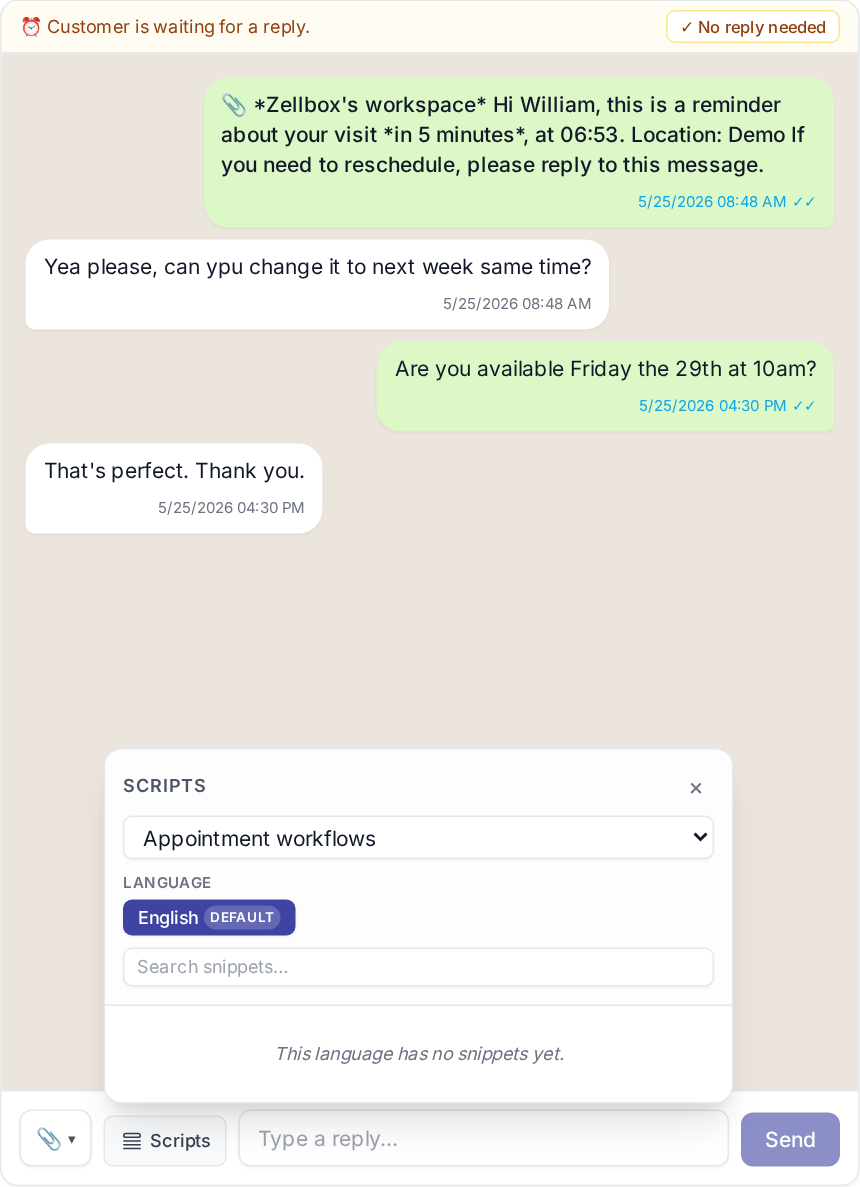
نصوص WhatsApp
النصوص مقتطفات نصّية قابلة للصق منظّمة في شجرة مجلدات. يختار المشغّلون الذين يحملون دور مدير WhatsApp من بينها داخل شريط كتابة الدردشة لإرسال رسائل مصقولة دون إعادة كتابتها.
هي ليست قوالب Meta — النصوص نصّ حرّ يلصقه المشغّلون خلال نافذة خدمة العملاء المفتوحة لمدة 24 ساعة. لإرسال رسائل خارج تلك النافذة، تتطلب Meta قوالب معتمدة.
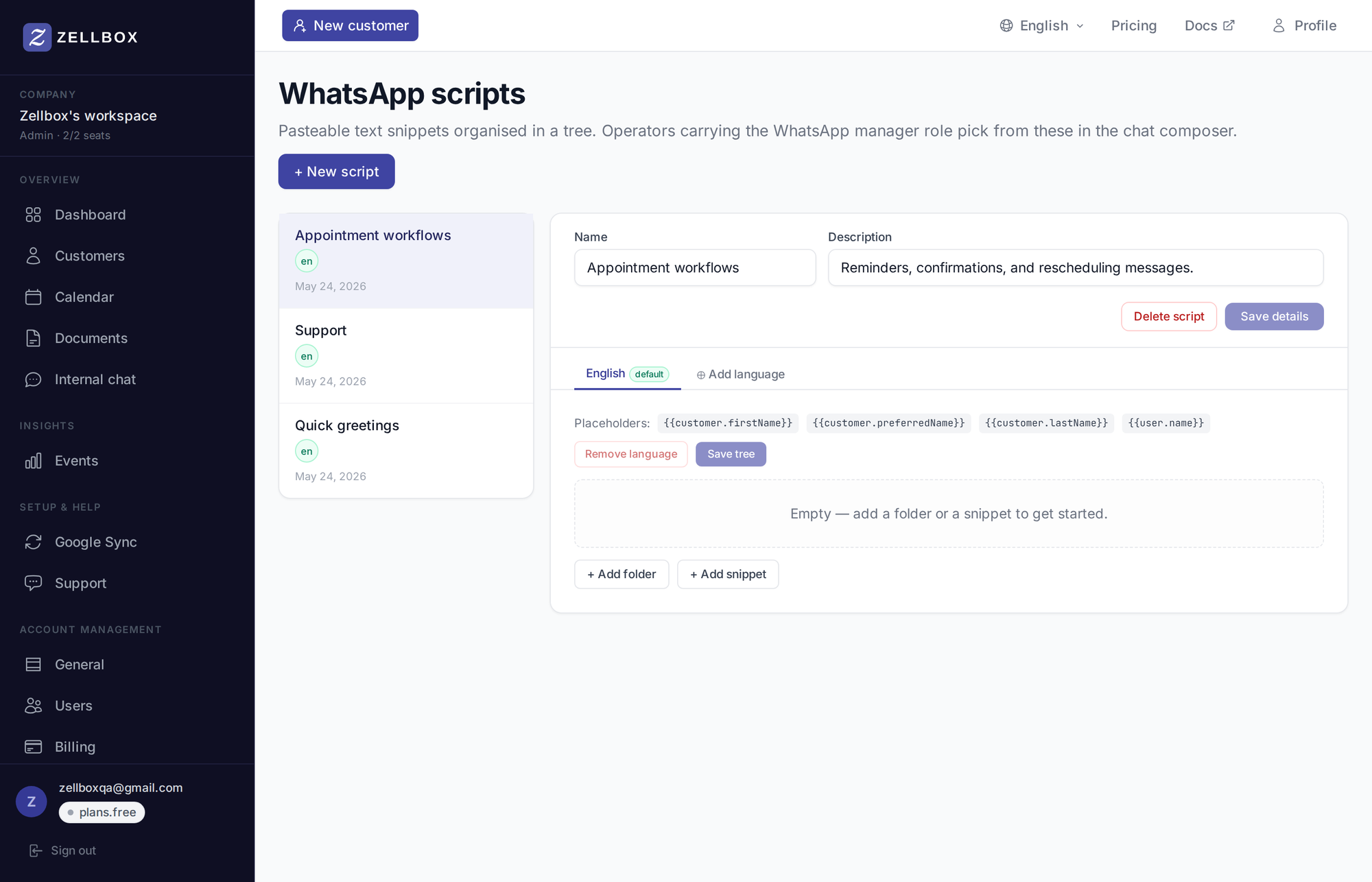
إنشاء نصّ
- افتح القوالب ← نصوص WhatsApp من الشريط الجانبي.
- اضغط على + نصّ جديد.
- املأ:
- الاسم — تسمية مرئية للمشغّل (مثل "تحيّات سريعة"، "تدفقات مواعيد").
- الوصف — لِمَ هذا النصّ.
- اضغط على إنشاء.
- في محرّر النصّ، أضف مجلدات ومقتطفات:
- + إضافة مجلد — يجمّع المقتطفات المرتبطة معًا (مثلًا مجلد تحيّات).
- + إضافة مقتطف — قطعة نصّ موسومة قابلة للصق. يدعم النصّ نفس placeholders بأسلوب Mustache التي تدعمها قوالب البريد:
{{customer.firstName}}،{{user.firstName}}،{{company.name}}، إلخ. تظهر القيم المفقودة كسلسلة فارغة.
- احفظ الشجرة.
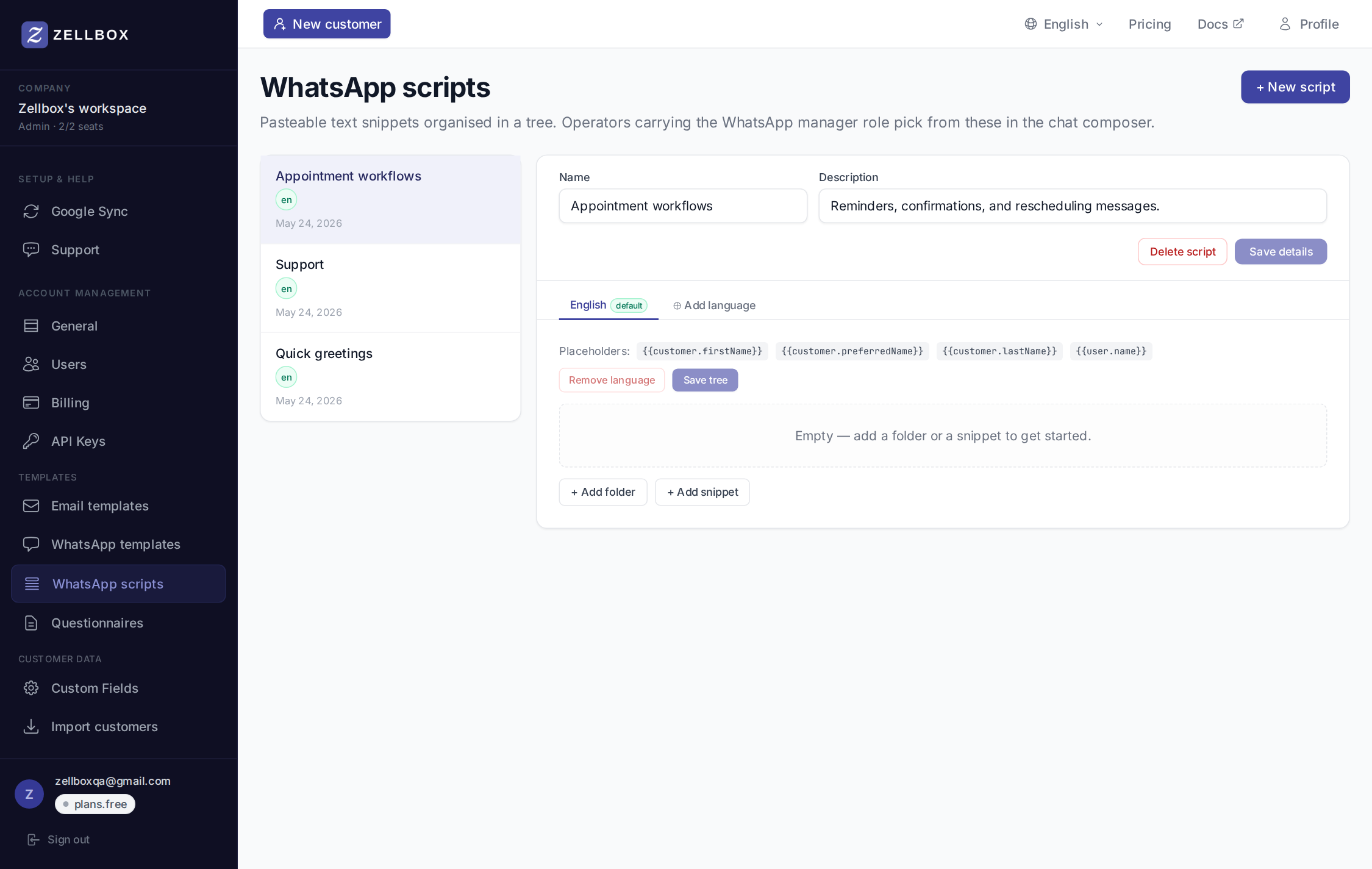
متغيّرات متعدّدة اللغات
يمكن لكل نصّ أن يحمل صيغًا لكل لغة. تطابق اللغة الافتراضية اللغة المفضّلة للعميل عند الإرسال؛ إذا لم تكن هناك صيغة لتلك اللغة، تُستخدم اللغة الافتراضية للنصّ.
تعديل نصّ أو حذفه
- تعديل — تغيير الاسم أو الوصف أو شجرة المقتطفات. يدعم محرّر الشجرة إعادة التسمية والترتيب بالسحب.
- حذف — يُزيل النصّ. تحتفظ الرسائل المرسلة سابقًا بنصّها المرسوم حرفيًا.
كيف يستخدم المشغّلون نصًّا
من نافذة WhatsApp المنبثقة للعميل (المفتوحة عبر زرّ WhatsApp في صفّ قائمة العملاء):
- اضغط على النصوص في أسفل لوحة الدردشة.
- تنزلق لوحة جانبية بكل نصوص مساحة العمل كشجرة قابلة للتصفّح.
- اختر مقتطفًا ← يُدرَج نصّه (مع حلّ placeholders مقابل العميل + المشغّل + مساحة العمل) في شريط الكتابة.
- عدّل إذا لزم، ثم أرسل.