Genel
Genel sayfası, çalışma alanınızın merkezi ayar merkezidir — plan, işletme adı, saat dilimi, varsayılan müşteri dili, varsayılan takvim daveti, müşteri hatırlatma varsayılanları, etkinlik iptal nedenleri, form hazır şablonları ve faturalandırma bilgileri. Hesap, Faturalandırma bilgileri, Hatırlatma varsayılanları ve Etkinlik iptal nedenleri sayfalarının tümü bunun içine alındı. Yalnızca yöneticiler.
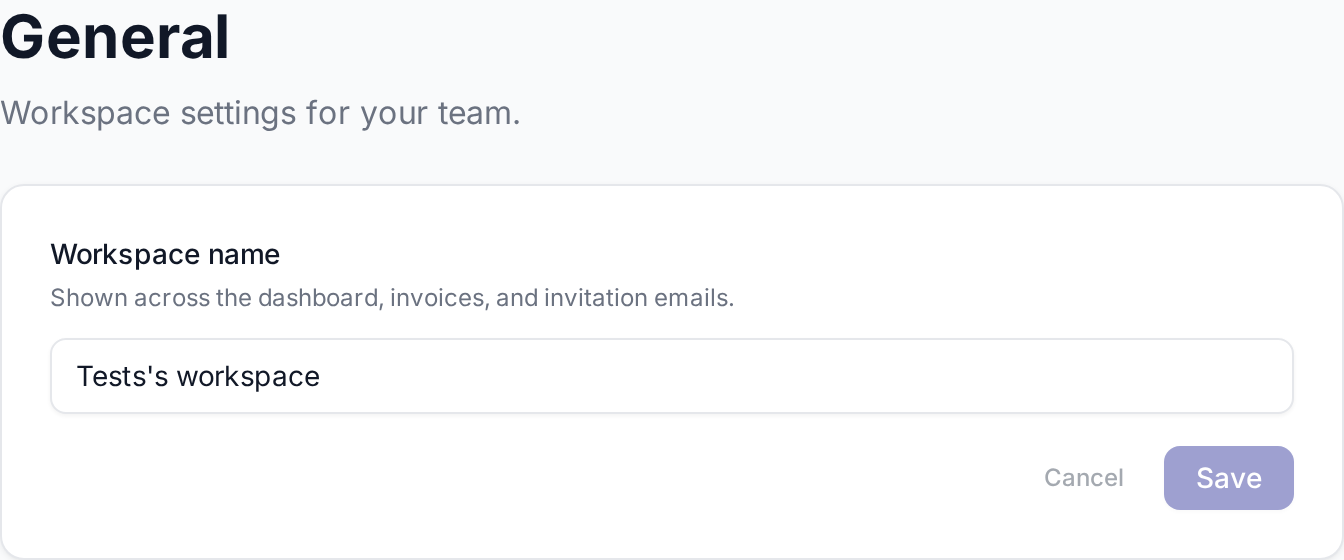
Plan kartı
En üstteki kart mevcut planınızı + kısa bir açıklamayı gösterir. Planı yönet düğmesi katmanı değiştirebileceğiniz fiyatlandırma sayfasına bağlanır.

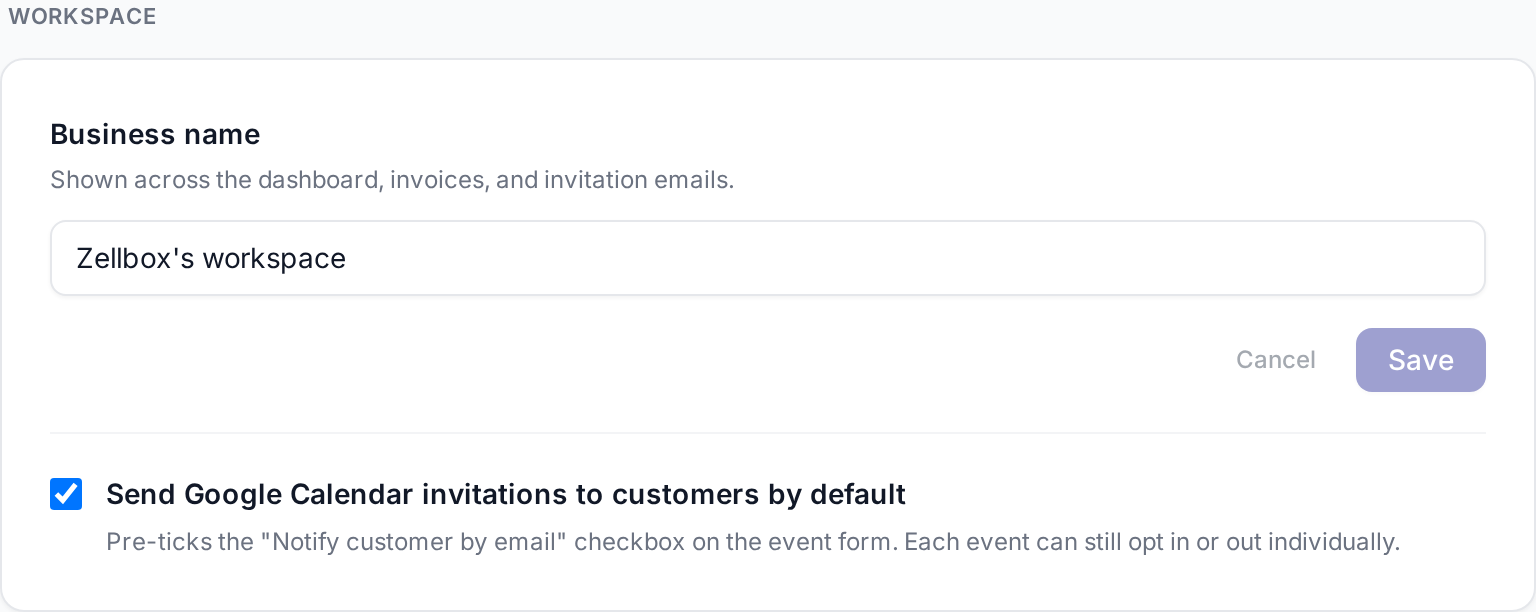
Çalışma alanını yeniden adlandırma
- Kenar çubuğundan Hesap → Genel'i açın.
- Çalışma alanı altında İşletme adı alanını düzenleyin.
- Kaydet'e tıklayın.
Ad, panel genelinde, Stripe'ın oluşturduğu faturalarda ve Zellbox'ın gönderdiği ekip davet e-postalarında görünür.
Çalışma alanı saat dilimini ayarlama
İşletme adının altındaki Saat dilimi alanı, Zellbox'ın müşterilere gönderilen mesajlardaki tarih ve saatleri biçimlendirirken kullandığı duvar saatini kontrol eder — WhatsApp hatırlatmaları, e-posta bildirimleri ve bir ziyaretin saatini içeren herhangi bir şablon. Ayarlamadığınızda platform UTC'ye geri döner; bu Lambda çalışma zamanının varsayılanıdır ve Londra dışındaki bir klinik için neredeyse her zaman yanlıştır. Somut olarak: saat dilimi yapılandırılmamış, 18:00 hatırlatması tetikleyen bir Madrid kliniği müşteriye ziyaretin 16:00'da olduğunu söyler (UTC karşılığı). Burada doğru dilimi seçin ve her hatırlatma doğru duvar saati dakikasına düşsün.
Alan, herhangi bir IANA saat dilimi tanımlayıcısını kabul eder (örn. Europe/Istanbul, America/New_York, Asia/Tokyo, UTC). Bir şehir veya bölge adı yazmaya başlayın; tarayıcı, açılır menüyü eşleşen dilimlere daraltır; birini seçin ve sağdaki ofset çipi (UTC+02:00, UTC−05:00, …) güncellenir, böylece seçiminizi bir bakışta kontrol edebilirsiniz. Değiştiğinde kaydedilir — ayrı Kaydet düğmesi yoktur.
Yaz saati. IANA dilimleri yaz saati uygulamasını zaten modeller, bu nedenle Europe/Madrid'i seçmek, yazın gönderilen hatırlatmaların CEST (UTC+02:00) ve kışın gönderilen hatırlatmaların CET (UTC+01:00) kullanacağı anlamına gelir — Zellbox'ın ayrı bir "yaz saati evet/hayır" geçişine ihtiyacı yoktur.
Kapsam. Ayar yalnızca mesajların biçimlendirilme şeklini etkiler. Etkinliklerin nasıl depolandığını veya takvimde nasıl göründüğünü değiştirmez — bunlar hâlâ Google'ın senkronizasyon sırasında döndürdüğü etkinlik başına saat dilimine uyar. Bir ekip üyesi seyahatteyse ve farklı bir dilimde etkinlik oluşturursa, o etkinlik kendi dilimini korur; yalnızca çalışma alanı düzeyindeki giden kopya Genel sayfa ayarını kullanır.
Geri düşme. Alanı boş bırakmak UTC'ye geri düşer. Yeni çalışma alanları boş başlar; hatırlatmaları açmadan önce işe başlama sürecinin bir parçası olarak bunu ayarlayın.
Varsayılan müşteri dilini ayarlama
Saat diliminin altındaki Varsayılan müşteri dili alanı, yeni bir müşteri eklediğinizde Tercih edilen dil açılır menüsünü önceden seçer ve Zellbox'ın bir giden e-posta veya WhatsApp şablon mesajının dilini seçmesi gerektiğinde ve belirli müşterinin kaydında bir dil olmadığında çalışma alanı yedeği olarak işlev görür. Seçimler şu sırayla yapılır: mesajdaki açık dil → customer.language → bu çalışma alanı varsayılanı → İngilizce.
Değiştiğinde kaydedilir. Varsayılan yok olarak ayarlamak, çalışma alanı yedeğini temizler, böylece sıra doğrudan İngilizce'ye geçer.
Varsayılan takvim davetini değiştirme
Çalışma alanı altındaki Müşterilere varsayılan olarak Google Calendar daveti gönder onay kutusu, yeni etkinliklerin etkinlik formundaki "Müşteriyi e-posta ile bilgilendir" geçişini önceden işaretleyip işaretlemeyeceğini kontrol eder. Her etkinlik bireysel olarak dahil olabilir veya hariç tutulabilir.
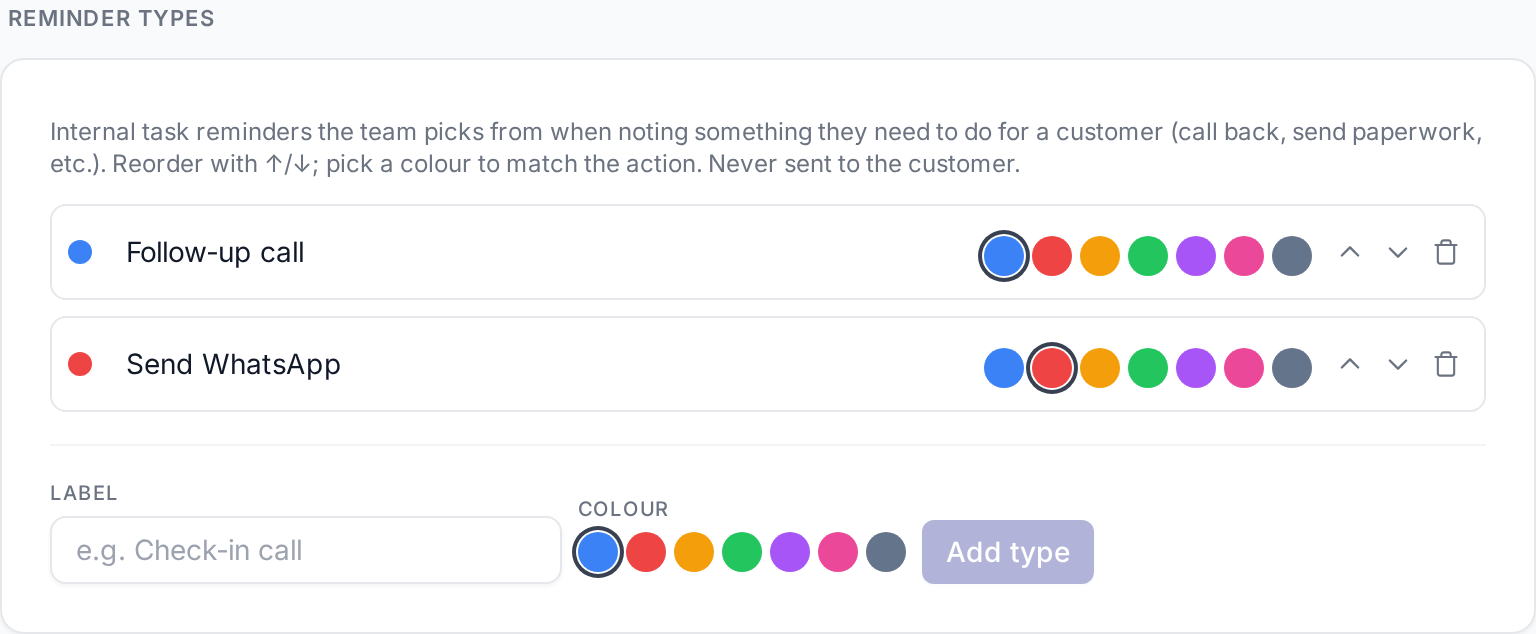
Hatırlatma türü paletini düzenleme
Müşteri hatırlatmaları → Hatırlatma türleri altında, her operatörün bir müşteride hatırlatma planlarken seçtiği (panel satırlarından + sohbet pencerelerinden) renk kodlu hatırlatma türlerini yönetin. ↑/↓ ile yeniden sıralayın; her biri için bir renk seçin.
Onay türleri
Onay türleri altında, çalışma alanınızın müşterilerden imzalamasını istediği onay belgelerinin kataloğunu yönetin — HIPAA, GDPR, pazarlama onayı, fotoğraf yayını, ilgili her şey. Katalog boş başlar; gerçekten kullandığınız türleri, müşterinin kabul ettiği tam yasal metinle birlikte ekleyin.
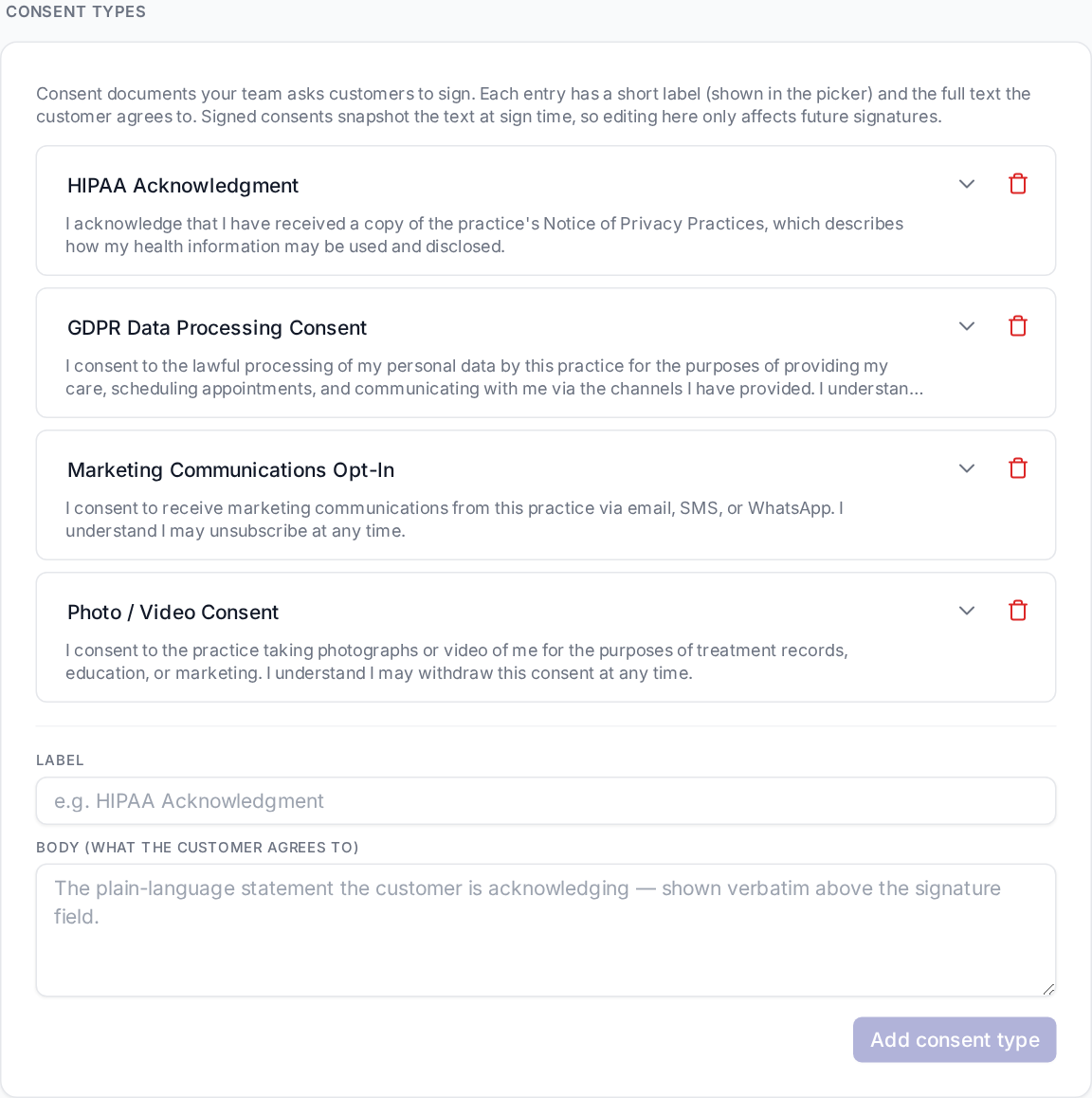
Tür ekleme. Etiket (seçicide gösterilen kısa ad — örn. "HIPAA Onay Bildirimi") ve Gövde (tam, anlaşılır dilde ifade) doldurun. Onay türü ekle'ye tıklayın. Yeni giriş, her müşterinin Onaylar sekmesindeki seçicide anında görünür.
Düzenleme. Herhangi bir satırın etiketine tıklayın veya gövdeyi düzenlemek için genişletin (↓). Değişiklikler odak kaybında kaydedilir ve yalnızca gelecekteki imzaları etkiler — zaten imzalanmış onaylar, imza sırasında etiket / gövde / sürüm anlık görüntüsünü onay satırına alır, böylece yasal kayıt her müşterinin kabul ettiği şey olarak tam kalır.
Silme. Türü yeni imza seçicilerinden kaldırır. O türden zaten imzalanmış onaylar, anlık görüntü metniyle gösterilmeye devam eder; tür yalnızca katalogdan kaybolur.
Kapsam. Analizler → Uyumluluk her türü kimin imzaladığını ve kimin imzalamadığını gösterir.
Form hazır şablonları
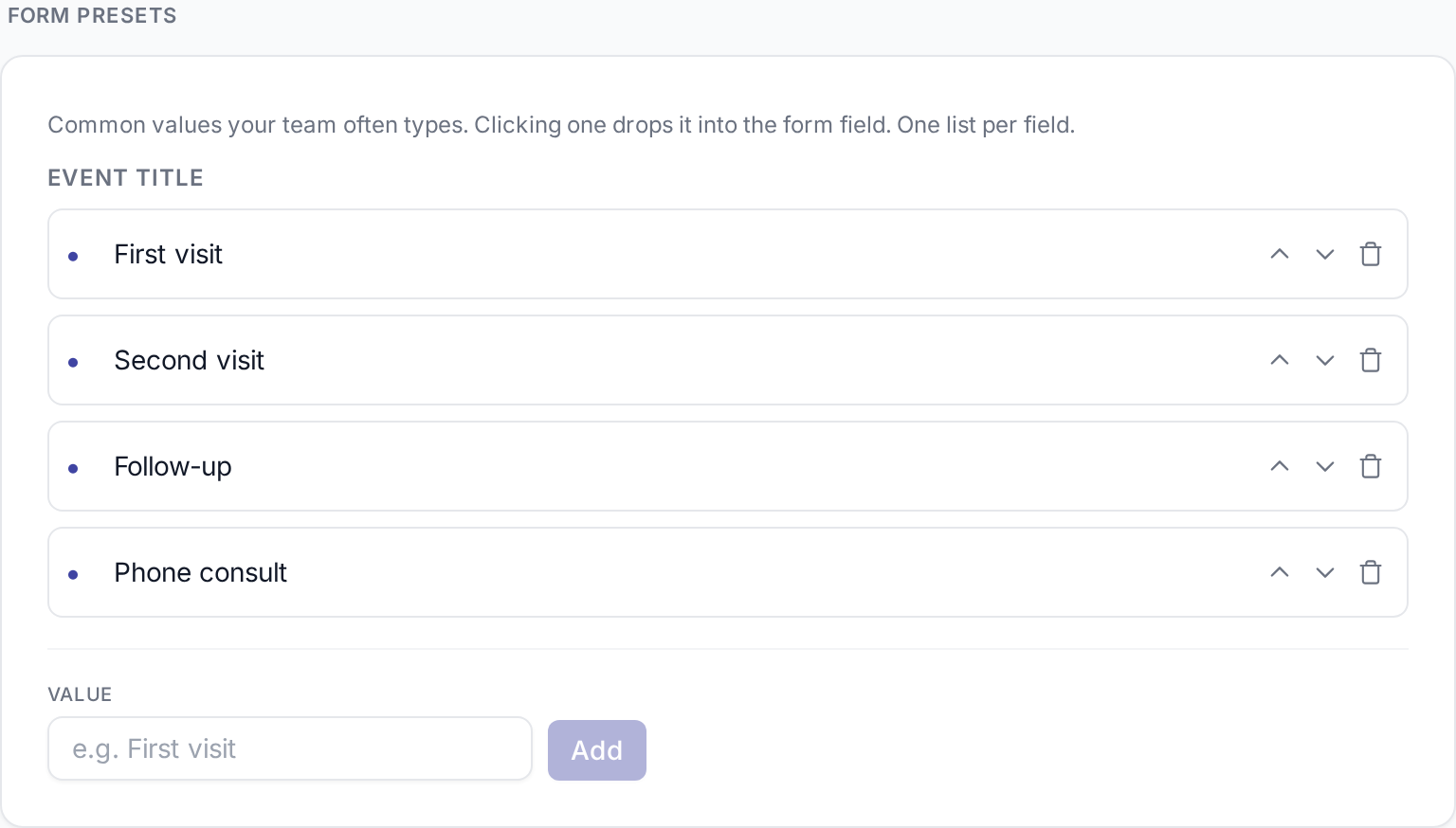
Form hazır şablonları altında, Zellbox'ın seçili form alanlarının üzerinde gösterdiği tek tıklık değer seçicileri yönetin. Örneğin, takvim oluştur-etkinlik modalındaki etkinlik başlığı alanı ve yeni müşterilerdeki modal içi ziyaret formu, bu listeyi bir "Hızlı:" satırı olarak gösterir. Ekibinizin en sık yazdığı kısaltmaları ekleyin (örn. İlk ziyaret, Takip, Biyoempedans); ↑/↓ ile yeniden sıralayın.
Yeni etkinlikler için varsayılan programı değiştirme
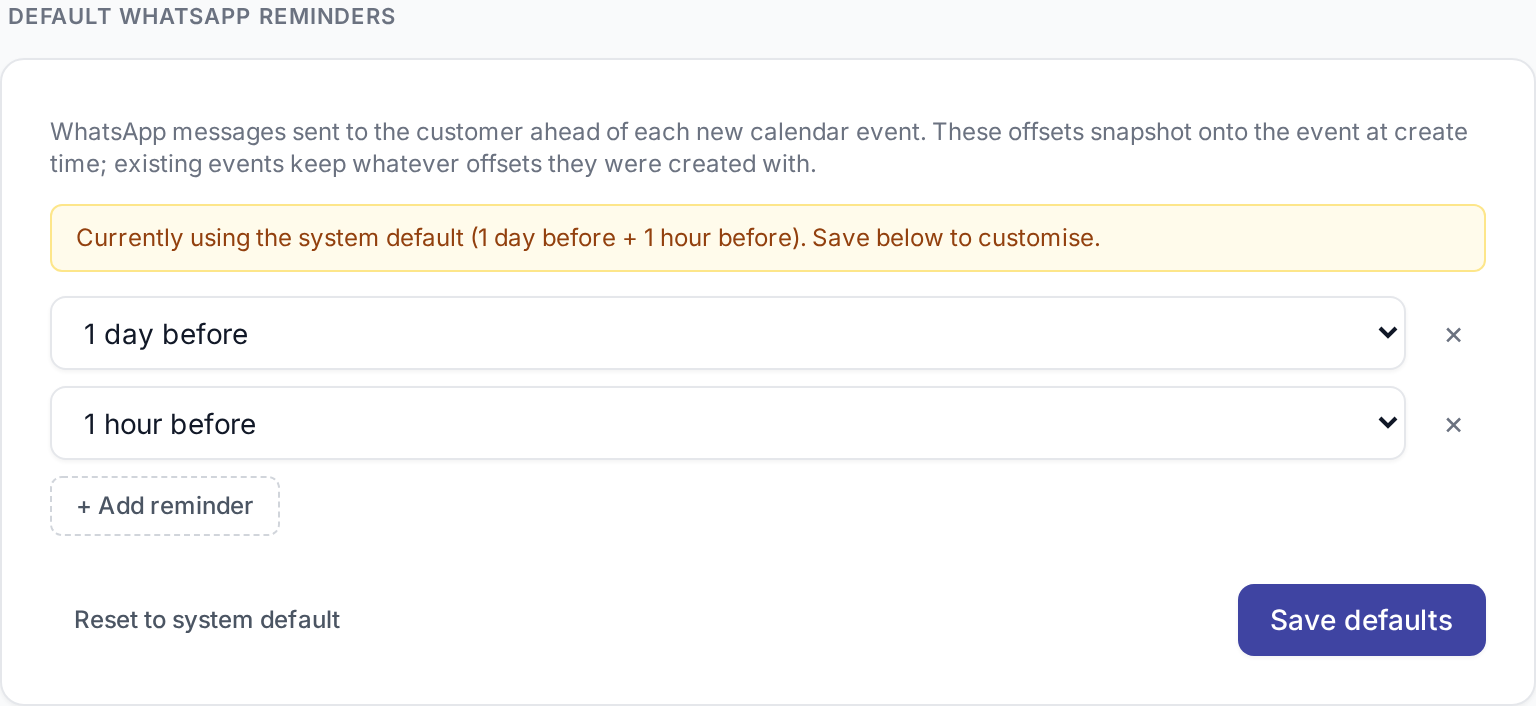
Müşteri hatırlatmaları → Yeni etkinlikler için varsayılan program altında, her yeni takvim etkinliğine anlık olarak yansıyan WhatsApp hatırlatma ofsetlerini ayarlayın. Mevcut etkinlikler oluşturuldukları ofsetleri korur.
Her hatırlatmaya basılan duvar saati ("18:00'de"), çalışma alanı saat diliminde işlenir, bu nedenle önce onu yapılandırın.
Etkinlik iptal nedenleri
Etkinlik iptal nedenleri altında (Varsayılan WhatsApp hatırlatmaları'nın hemen altında), ekibinizin bir takvim etkinliğini iptal ederken seçtiği neden açılır menüsünü yönetin. Analizler iptal raporunu bu kodlara göre gruplar, bu nedenle liste aynı zamanda rapor kategorileri olarak da işlev görür.

Neden ekleme. Seçenek düzenleyicisini açmak için bölümde Düzenle'ye tıklayın. + Değer ekle iki alanlı yeni bir satır ekler:
value— Analizlerin gruplandırdığı sabit dahili anahtar. Kısa, küçük harfli tokenlere bağlı kalın (no_show,customer_cancelled,manager_unavailable). Yeniden adlandırmalar arasında bir değeri asla yeniden kullanmayın.label— operatörlerin açılır menüde gördüğü şey. Serbestçe çevirin; düzyazı gibi okunsun.
Yeniden sıralama. Etkinliği iptal et diyaloğunda gösterilen sırayı değiştirmek için herhangi bir satırdaki tutamacı sürükleyin.
Yeniden adlandırma. Bir satırın label değerini yerinde düzenleyin — zaten iptal edilmiş etkinlikler her yerde yeni etiketi anında gösterir çünkü yalnızca value değerini saklarlar, etiketi değil. value değerini yeniden adlandırmak tehlikeli olandır: eski kodla zaten iptal edilmiş her etkinlik eski anahtarı sonsuza kadar korur (Analizler, kavramsal olarak aynı neden için iki ayrı satır bildirir). Bir value değerini yalnızca gerçekten gerektiğinde yeniden adlandırın.
Silme. Nedeni seçiciden kaldırır. O nedenle zaten iptal edilmiş etkinlikler saklanan kodlarını korur (ve Analizlerin geçmiş raporlarında görünmeye devam eder), ancak neden yeni iptaller için artık sunulmaz.
Varsayılan katalog. Yeni çalışma alanları şunlarla gelir: müşteri gelmedi, müşteri iptal etti, yeniden planlandı, çalışma alanı kapalı, yönetici müsait değil, diğer. Herhangi birini veya tümünü geçersiz kılın — kendi listenizi kaydettiğiniz anda çalışma alanı varsayılanları seçiciden kaybolur.
Faturalandırma bilgilerini düzenleme
Faturalandırma bilgileri formu sayfanın daha aşağısında bulunur. Şunları doldurun:
- Yasal şirket adı (faturalarda görünür)
- Faturalandırma e-postası
- Vergi kimlik türü + değeri (KDV / CIF vb.)
- Faturalandırma adresi — satır 1, satır 2, şehir, il, posta kodu, ülke
Değişiklikler gelecekteki faturalara uygulanır; geçmiş faturalar anlık görüntü ayrıntılarını korur. Faturaların kendisi Stripe tarafından düzenlenir ve faturalandırma e-postasına teslim edilir — Zellbox bir faturalar listesi barındırmaz.