WhatsApp betikleri
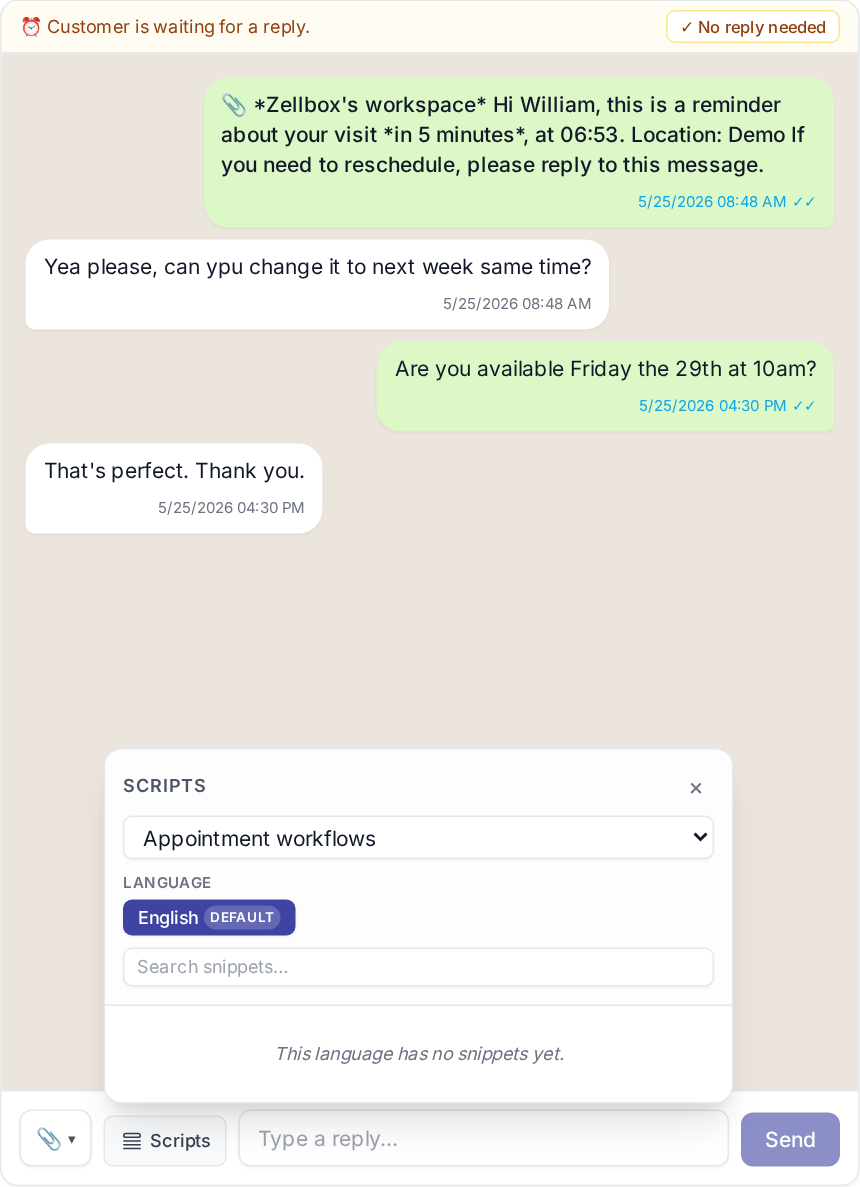
Betikler, klasör ağacında düzenlenmiş yapıştırılabilir metin parçacıklarıdır. WhatsApp yöneticisi rolüne sahip operatörler, her seferinde yeniden yazmadan cilalı mesajlar göndermek için bunları sohbet mesaj kutusunda seçer.
Bunlar Meta şablonları değildir — betikler, operatörlerin bir müşterinin açık 24 saatlik hizmet penceresi sırasında yapıştırdığı serbest biçimli metinlerdir. Bu pencerenin dışında mesaj göndermek için Meta onaylı şablonlar gerektirir.
Betik oluşturma
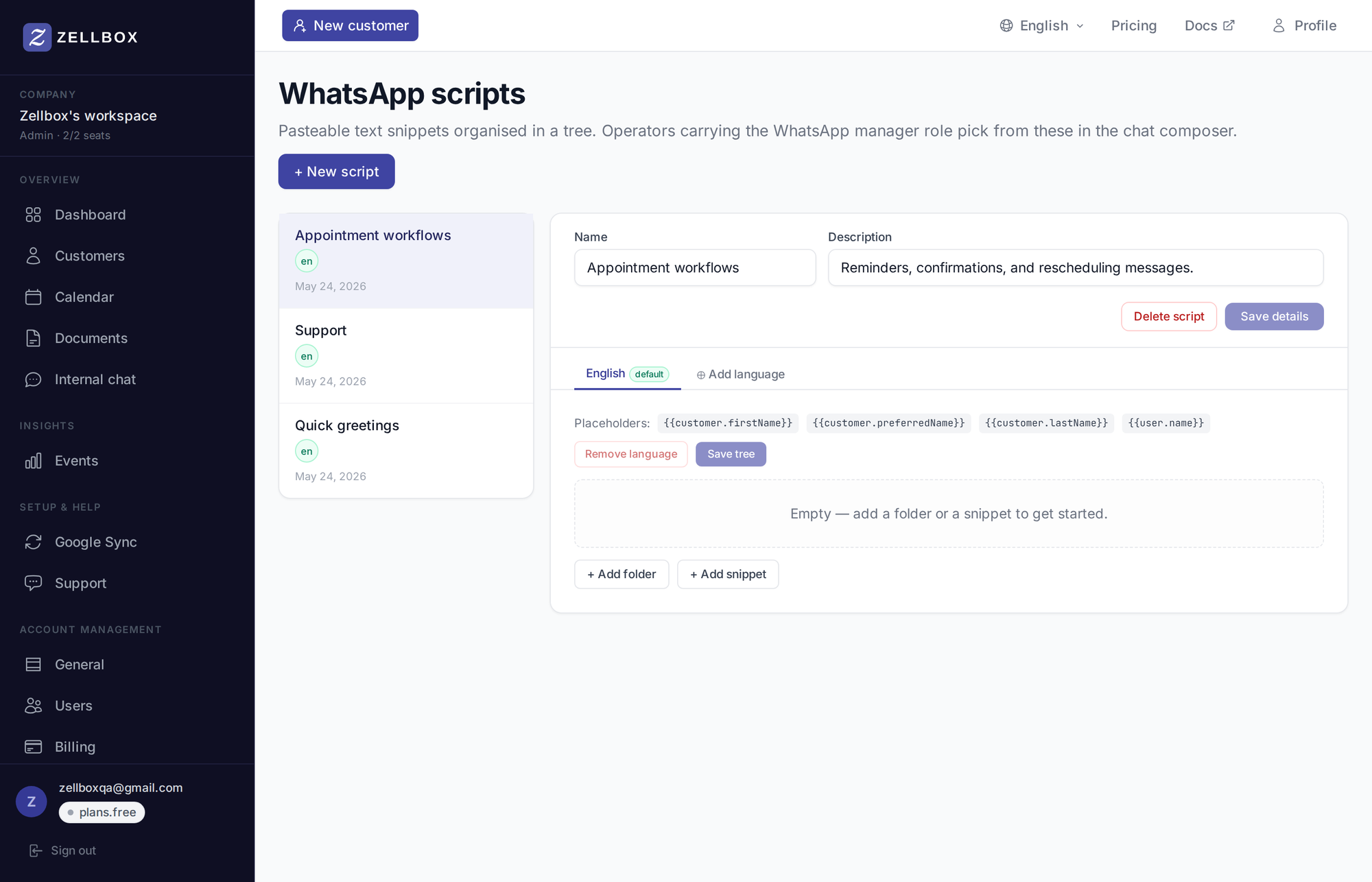
- Kenar çubuğundan Şablonlar → WhatsApp betikleri'ni açın.
- + Yeni betik'e tıklayın.
- Doldurun:
- Ad — operatöre görünür etiket (örn. "Hızlı selamlamalar", "Randevu akışları").
- Açıklama — bu betik ne için.
- Oluştur'a tıklayın.
- Betik düzenleyicide klasörler ve parçacıklar ekleyin:
- + Klasör ekle — ilgili parçacıkları gruplandırır (örn. selamlama klasörü).
- + Parçacık ekle — etiketli, yapıştırılabilir bir metin parçası. Metin, e-posta şablonlarının desteklediği aynı Mustache tarzı yer tutucuları destekler:
{{customer.firstName}},{{user.firstName}},{{company.name}}vb. Eksik değerler boş dize olarak işlenir.
- Ağacı kaydedin.
Çok dilli varyantlar
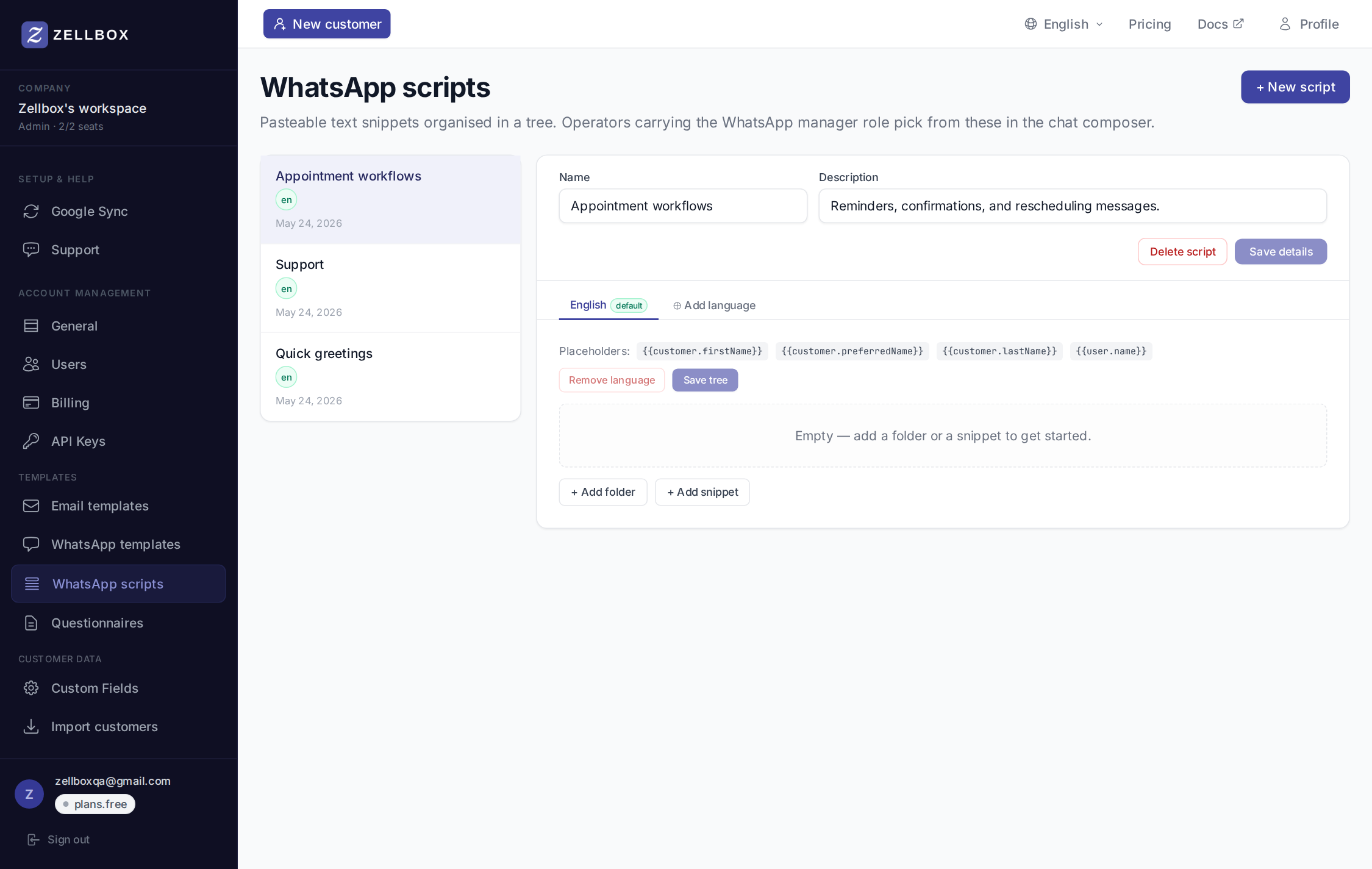
Her betik dil başına varyant taşıyabilir. Varsayılan dil, gönderim sırasında müşterinin tercih ettiği dille eşleşir; o dil için bir varyant yoksa betiğin varsayılan dili kullanılır.
Bir betiği düzenleme veya silme
- Düzenle — ad, açıklama veya parçacık ağacını değiştirin. Ağaç düzenleyici yeniden adlandırma + sürükle-bırak sıralamayı destekler.
- Sil — betiği kaldırır. Zaten gönderilmiş mesajlar işlenmiş gövdelerini olduğu gibi korur.
Operatörler bir betiği nasıl kullanır
Müşterinin WhatsApp penceresinden (müşteri listesi satırındaki WhatsApp düğmesi ile açılır):
- Sohbet panelinin altındaki Betikler'e tıklayın.
- Çalışma alanının tüm betiklerini gezilebilir bir ağaç olarak gösteren bir yan panel kayar.
- Bir parçacık seçin → metni (yer tutucular müşteri + operatör + çalışma alanı için çözülmüş) mesaj kutusuna eklenir.
- Gerekirse düzenleyin, ardından Gönder'e tıklayın.