Panel
Panel, oturum açtıktan sonra geldiğiniz sayfadır. Bilinçli olarak küçüktür: yalnızca yanıt bekleyen şeyler, sağda WhatsApp yanıt kuralları özet sayfası ve eyleme almanız gereken takvim senkronizasyon uyarıları. Yaklaşan etkinlikler Takvim sayfasında bulunur — panel bir triaj görünümüdür, takvim değildir.
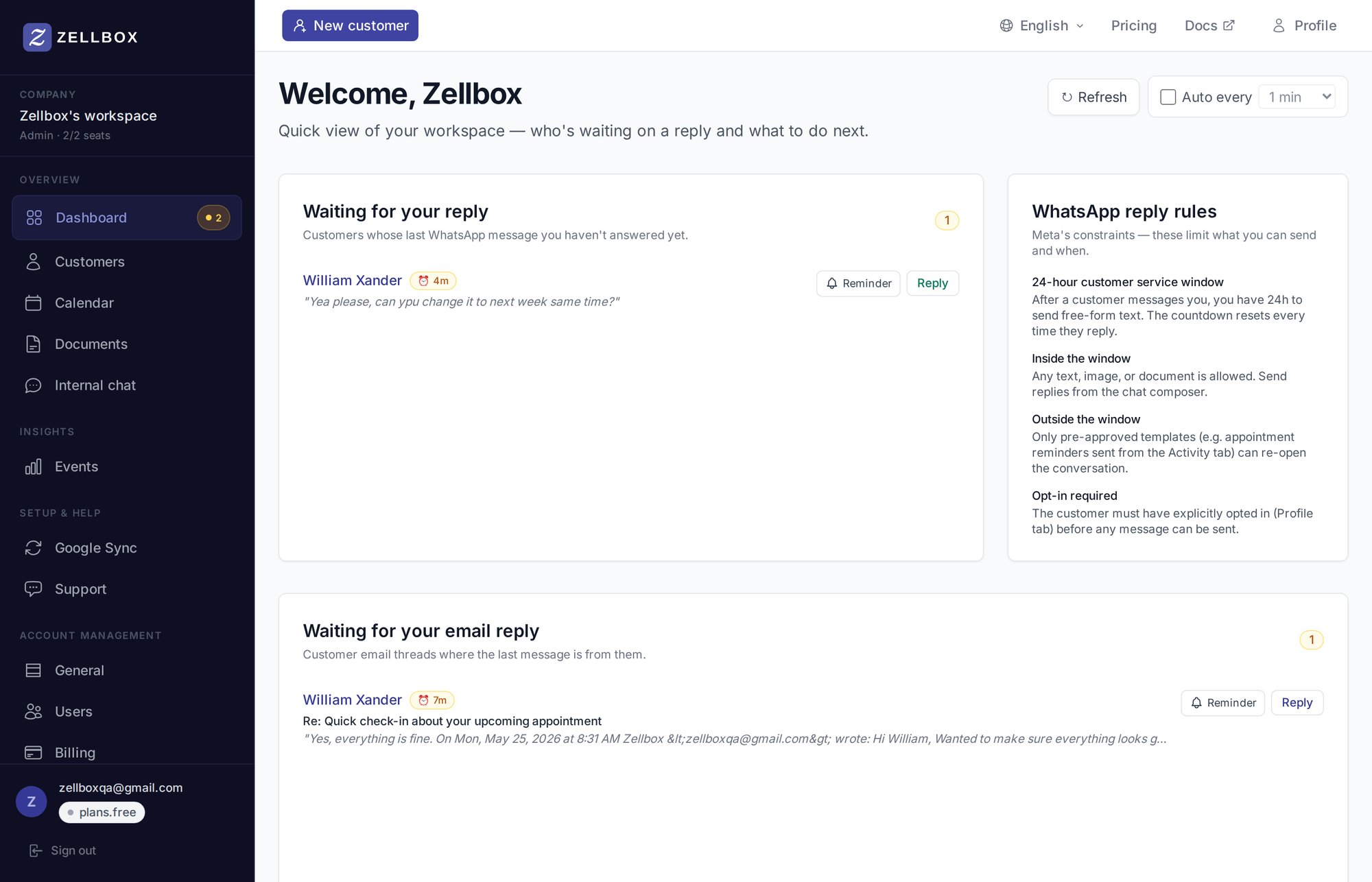
Bekleyen yanıt üzerinde işlem yapma
Yanıtınızı bekliyor kartı, son WhatsApp gelen mesajı yanıtlanmamış müşterileri öne çıkarır (yalnızca WhatsApp yöneticisi CRM rolüne sahip operatörler görebilir). E-posta yanıtınızı bekliyor kartı aynı yapıdadır, ancak e-posta konuşmaları içindir ve her operatör tarafından görülür.
Her satır müşteri adını, ne kadar süredir beklediğini, gelen mesajın ilk kelimelerini ve bir Hatırlatma + Yanıtla çiftini gösterir. Her kartın sağ üst köşesindeki sarı rozet mevcut bekleyen sayıdır.
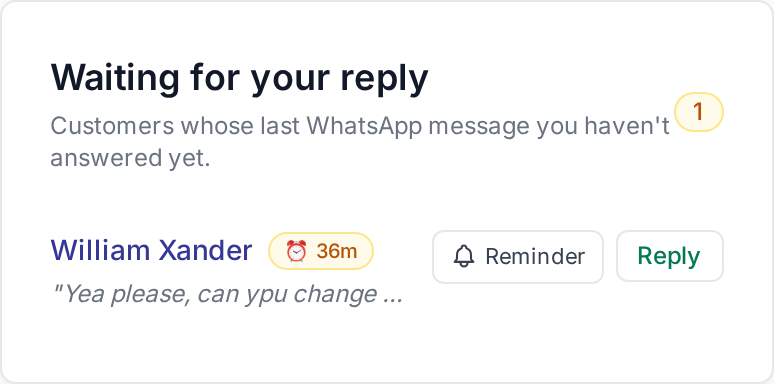
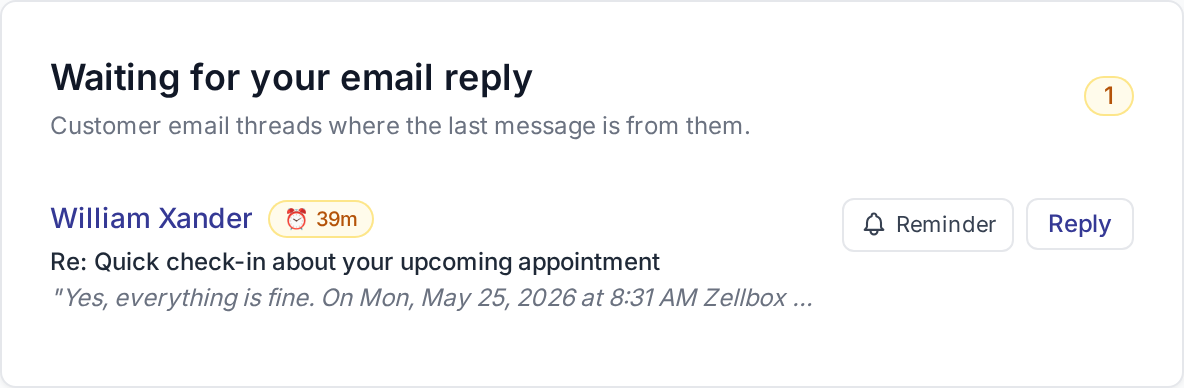
Bir satır üzerinde işlem yapmak için:
- Yanıtınızı bekliyor (WhatsApp) veya E-posta yanıtınızı bekliyor içindeki satırı bulun.
- Müşteri satırına tıklayın → ilgili pencere (WhatsApp için sohbet penceresi, e-posta için EmailsPanel) konuşma + mesaj kutusuyla açılır.
- Yanıtlayın veya yanıt gerekmiyorsa Tamamlandı olarak işaretle'ye tıklayın.
- Şu üçünden biri gerçekleştiğinde satır panelden kaybolur: bir giden mesaj gönderildi, tamamlandı işareti tıklandı veya yeni bir gelen mesaj alındı (bu satırı yeniden tetikler).
Karantinaya alınmış takvim senkronizasyonunu gözden geçirme
Üstteki kehribar Senkronizasyon banner'ı yalnızca eyleme alınacak bir şey olduğunda görünür — son takvim senkronizasyonu karantinaya alınmış bir küme içerdiğinde ve toplu silme güvenlik koruması tetiklendiğinde.
- Banner'daki İncele'ye tıklayın → ilgili takvim genişletilmiş şekilde Senkronizasyon durumu sayfası açılır.
- Her şubenin satır içi bir Onayla düğmesi vardır; kümeyi serbest bırakmak için kullanabilir ya da bir sonraki temiz senkronizasyonun temizlemesini bekleyebilirsiniz.
Yenileme ve otomatik yenileme
Panel, geldiğinizde sayfadaki verileri gösterir; yeni WhatsApp mesajları ve Gmail yanıtları siz istemeden tek başına görünmez. Sağ üstteki araç çubuğu güncellemeleri çekmek için iki yol sunar.
Yenile düğmesi tek seferlik bir çekiştir. Tıklayın ve Zellbox paneli besleyen iki listeyi hemen yeniden sorgular: Yanıtınızı bekleyen müşteriler (hâlâ okunmamış olarak işaretli gelen WhatsApp mesajları) ve E-posta yanıtınızı bekleyen (yanıtlamadığınız gelen postaları olan Gmail konuşmaları). İstek devam ederken düğme Yenileniyor… etiketi gösterir; geri döndüğünde kartlar yeni sayıları ve satırları gösterecek şekilde yeniden boyanır.
N dakikada bir otomatik geçişi aynı çekişi zamanlayıcıyla çalıştırır. Açın ve Zellbox aynı iki listeyi siz tıklamadan N dakikada bir yeniden sorgular. Geçişin yanındaki sıklık seçici 1, 2, 5, 10, 15 veya 30 dakika sunar — gelen kutunuzun ne kadar yoğun olduğuna göre seçin. 1–2 dakika, saniyelerin önemli olduğu aktif bir resepsiyon vardiyası için doğrudur; 15–30 dakika "ikinci ekranda açık bırak" iş akışına daha yakındır. Hem aç/kapa geçişi hem de seçilen sıklık tarayıcınızda kaydedilir, böylece sayfayı yenilediğinizde veya ertesi gün döndüğünüzde panel seçiminizi hatırlar. Panel ile müşteriler listesi için ayrı bir ayar tutulur, böylece isterseniz farklı sıklıklarda çalıştırabilirsiniz.
Sayfanın üstündeki senkronizasyon karantina banner'ı kendi programıyla yoklar ve yenileme araç çubuğu tarafından tetiklenmez — güvenlik korumasının şu anda iptal tutup tutmadığını bilmek istiyorsanız bir şey yapmanıza gerek yok, banner zaten görünür.