Hızlı başlangıç
Üç adımda yepyeni bir hesabı ekip arkadaşlarıyla birlikte çalışan bir çalışma alanına dönüştürün. Sonrasında Takvim, WhatsApp, e-posta, içe aktarım ve diğer her şeyi açabilirsiniz — her biri kendi sayfasında.
1. Adım — Kaydolun
zellbox.com/signup adresini açın.
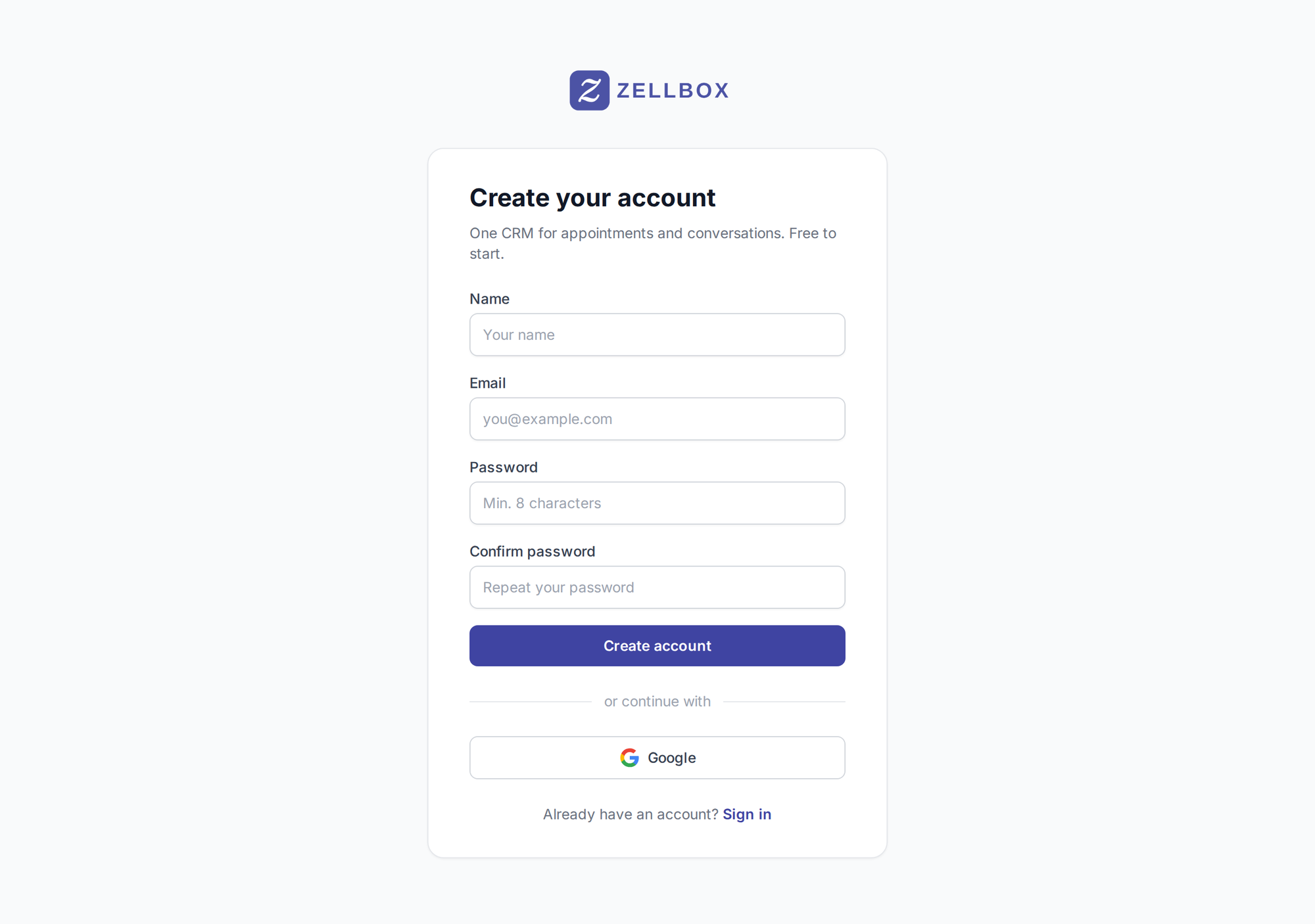
İki şekilde kaydolabilirsiniz:
- E-posta ve parola — adınızı, e-postanızı ve bir parola (en az 8 karakter) girin. Parolayı onaylayın ve Hesap oluştur'a tıklayın. Zellbox gelen kutunuza 6 haneli bir doğrulama kodu gönderir; sonraki ekranda kodu girdiğinizde hesabınız aktif olur.
- Google ile devam et — Google hesabınızla tek tıkla giriş. İlk seferinde Google, adınızı ve e-postanızı Zellbox ile paylaşmayı onaylamanızı ister.
2. Adım — Çalışma alanı ayarları (Hesap → Genel)
Kenar çubuğundaki Hesap → Genel sayfasını açın. Burası çalışma alanınızın kimlik merkezidir: plan, işletme adı, saat dilimi, varsayılan müşteri dili, varsayılan takvim daveti, müşteri hatırlatma paleti, etkinlik iptal nedenleri ve hızlı metin parçacıklarını tohumlayan tek tıkla form hazır şablonları.
Plan kartı
Sayfanın ilk kartı mevcut planınızı ve fiyatlandırma sayfasına bağlanan bir Planı yönet düğmesini gösterir. Plan değişiklikleri orada yapılır; Genel sayfası plan bilgileri için salt okunurdur.

Çalışma alanı — ad + takvim davetleri
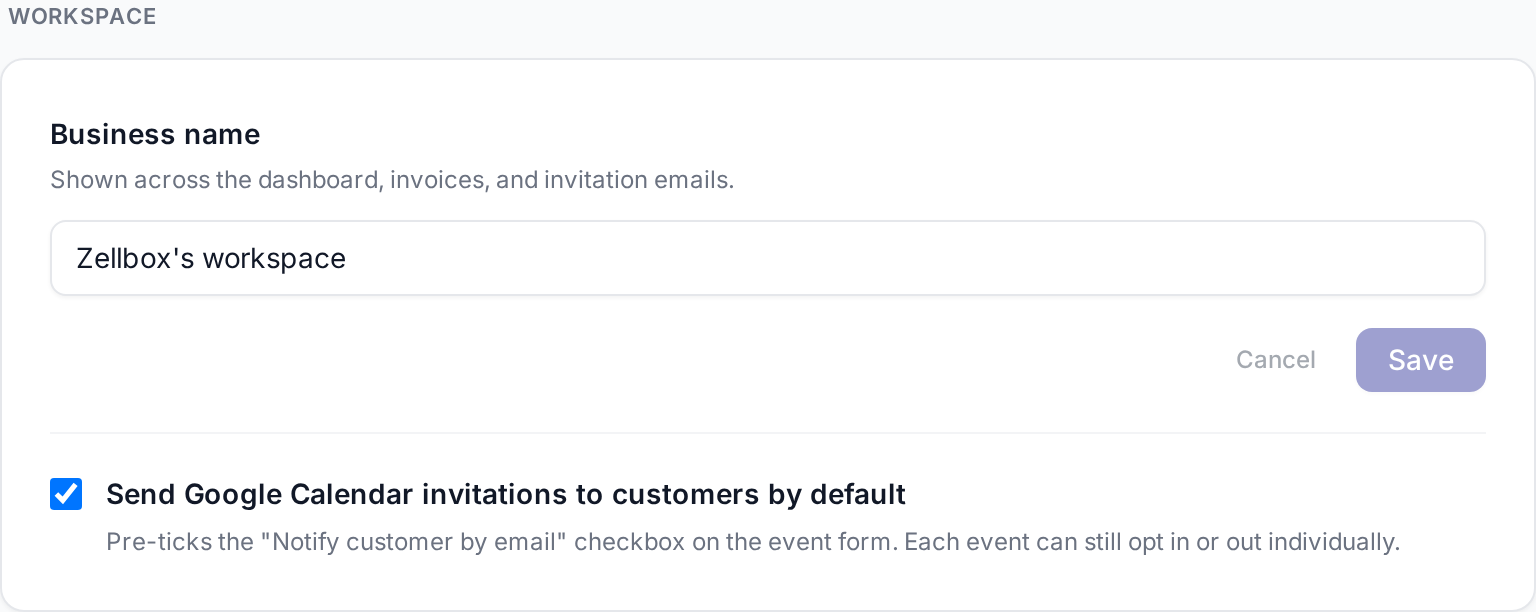
- İşletme adı — çalışma alanınızın müşteriye dönük adı. Panel genelinde, faturalarda, ekip davet e-postalarında ve Zellbox'ın sizin adınıza gönderdiği WhatsApp hatırlatmalarının başlığında gösterilir. Düzenlemek, Zellbox onları bir sonraki işleyişinde uçuştaki hatırlatmalara yansır.
- Müşterilere varsayılan olarak Google Calendar daveti gönder — etkinlik formundaki "Müşteriyi e-posta ile bilgilendir" geçişini önceden işaretler. Her etkinlik bireysel olarak dahil olabilir veya hariç tutulabilir; bu yalnızca form bazlı varsayılandır.
- Saat dilimi — Zellbox'ın giden mesajlardaki saatleri biçimlendirirken kullandığı IANA dilimi. Hatırlatmaları açmadan önce burada doğru dilimi seçin, aksi takdirde her WhatsApp hatırlatması müşteriye yanlış duvar saati dakikasını söyler. Ayarlanmadığında UTC'ye varsayılır.
- Varsayılan müşteri dili — yeni bir müşteri eklediğinizde Tercih edilen dil açılır menüsünü önceden seçer ve Zellbox'ın giden bir mesaj için dil seçmesi gerektiğinde ve belirli müşterinin kaydında dil olmadığında yedek olarak işlev görür. Sıra şudur: mesajdaki açık dil →
customer.language→ bu çalışma alanı varsayılanı → İngilizce. Bunu erken ayarlayın — WhatsAppwhenLabelyuvası (her hatırlatmadaki "today at 14:30" / "morgen um 14:30 Uhr" ifadesi) müşterinin dilinde doğal olarak işlenir; çalışma alanı varsayılanını doğru ayarlamak her hatırlatmanın doğru dilde inmesini sağlar.
Hatırlatma türleri
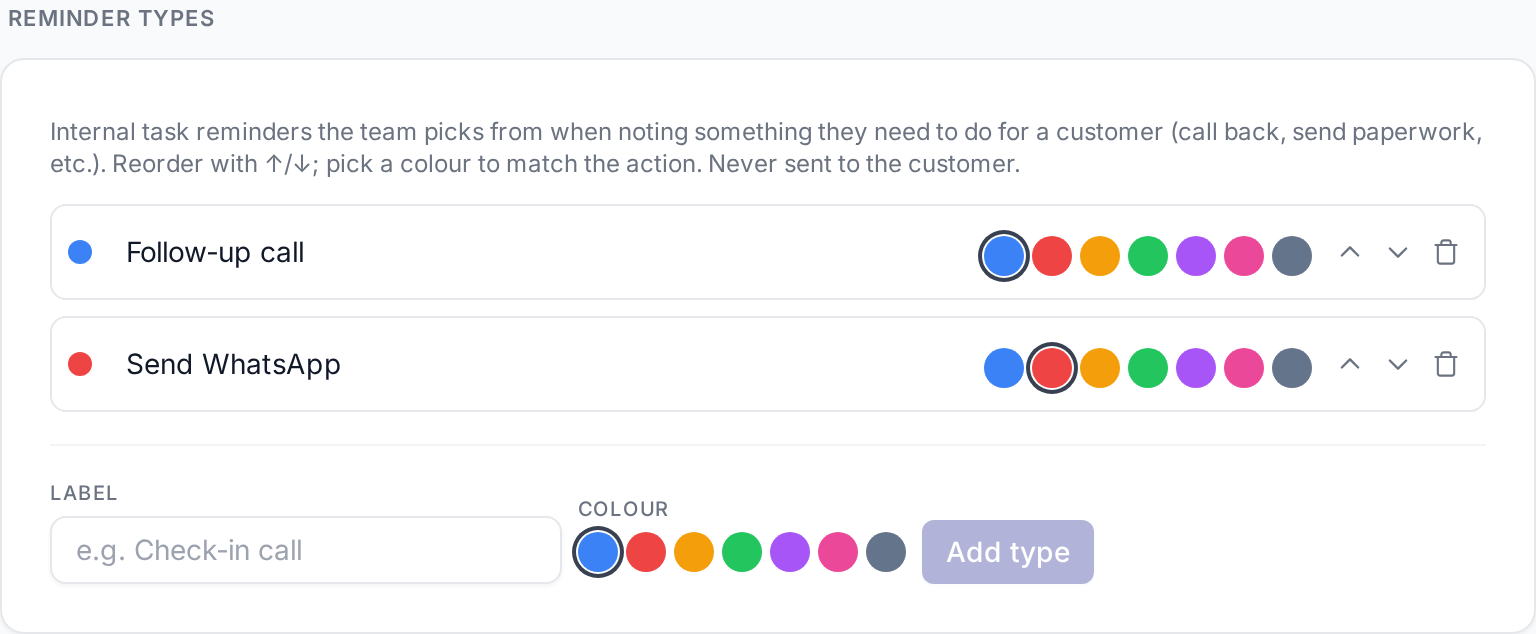
Bunlar, ekibin bir müşteri için kendilerinin yapması gereken bir şeyi not ederken seçtiği dahili görev hatırlatmalarıdır — geri arama, evrak gönderme, ziyaret sonrası takip. Panelin hatırlatma satırlarında, WhatsApp + e-posta sohbet pencerelerinde ve müşteri detayının Hatırlatmalar sekmesinde görünürler.
Her tür bir etiket + bir renge sahiptir. ↑/↓ oklarıyla yeniden sıralayın; rengi ayarlamak için bir örneğe tıklayın. Bir türü silmek, gelecekteki hatırlatmalar için seçiciden kaldırır, ancak zaten oluşturulmuş hatırlatmalar türün anlık görüntü etiketini ve rengini korur.
Hatırlatma türleri asla müşteriye gönderilmez — ekibin dahili görev listesidir.
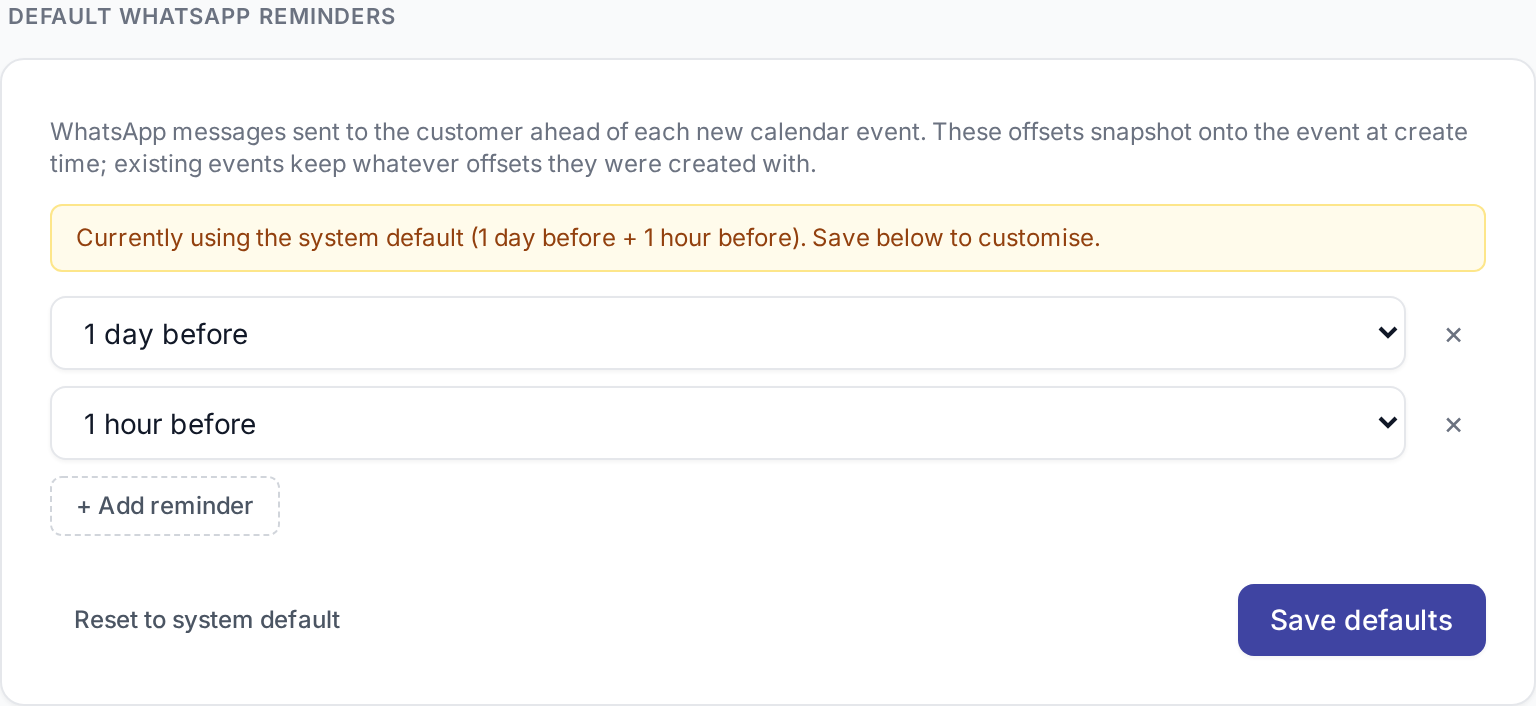
Varsayılan WhatsApp hatırlatmaları
Bunlar, Zellbox'ın her yeni takvim etkinliğinden önce gönderdiği müşteriye dönük WhatsApp mesajlarıdır. Listedeki her giriş bir ofsettir (örn. "1 gün önce", "1 saat önce"), bu noktadan itibaren oluşturduğunuz her etkinliğin üzerine anlık olarak yansır. Etkinlik başlamadan önce her ofsette müşteri ilgili WhatsApp hatırlatmasını alır.
Mevcut etkinlikler oluşturuldukları ofsetleri korur; bu nedenle bu listeyi düzenlemek takvimde zaten olan etkinlikleri geriye dönük olarak yeniden yazmaz.
Etkinlik iptal nedenleri
Ekibinizin bir etkinliği iptal ederken seçtiği nedenlerin kataloğu. Analizler iptal raporunu bu kodlara göre gruplar, bu nedenle liste aynı zamanda rapor kategorileri olarak da işlev görür. Mantıklı varsayılanlarla gelir (müşteri gelmedi, müşteri iptal etti, yeniden planlandı, çalışma alanı kapalı, yönetici müsait değil, diğer); gerektiği gibi geçersiz kılın. Bir etiketi yeniden adlandırmak serbesttir; alttaki value anahtarını yeniden adlandırmak, zaten iptal edilmiş etkinlikler için kalıcıdır.
Form hazır şablonları
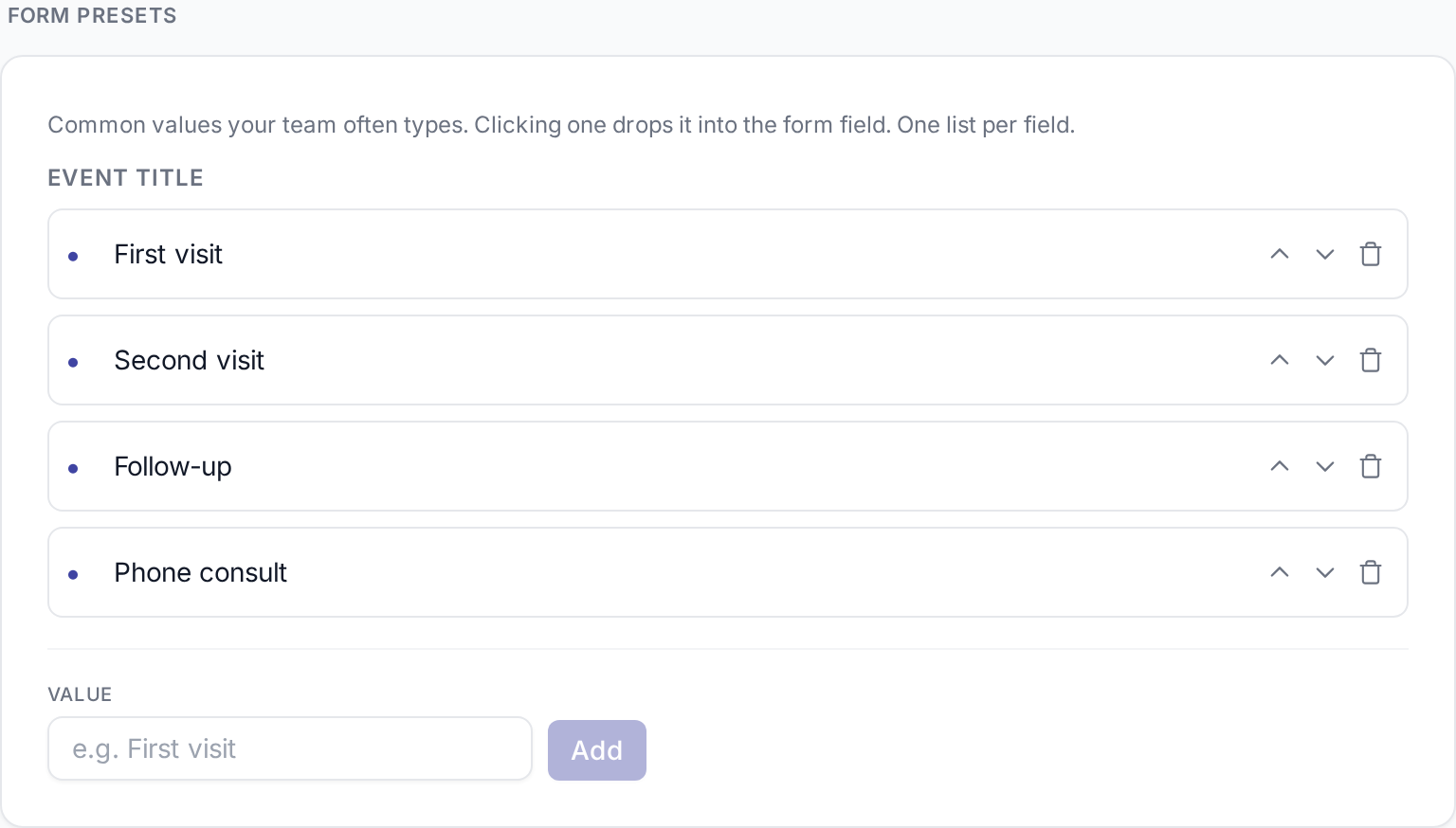
Form hazır şablonları kartı, ekibinizin sık yazdığı kısa metin parçacıklarının küçük bir listesidir. Bir formun içinde birine tıklamak metni alana bırakır. Desteklenen her alan için bir parçacık listesi — hazır iptal notları veya tekrarlayan laboratuvar sonuç ifadeleri gibi şeyler için kullanışlıdır.
3. Adım — Ekibinizi davet edin (Hesap → Ekip)
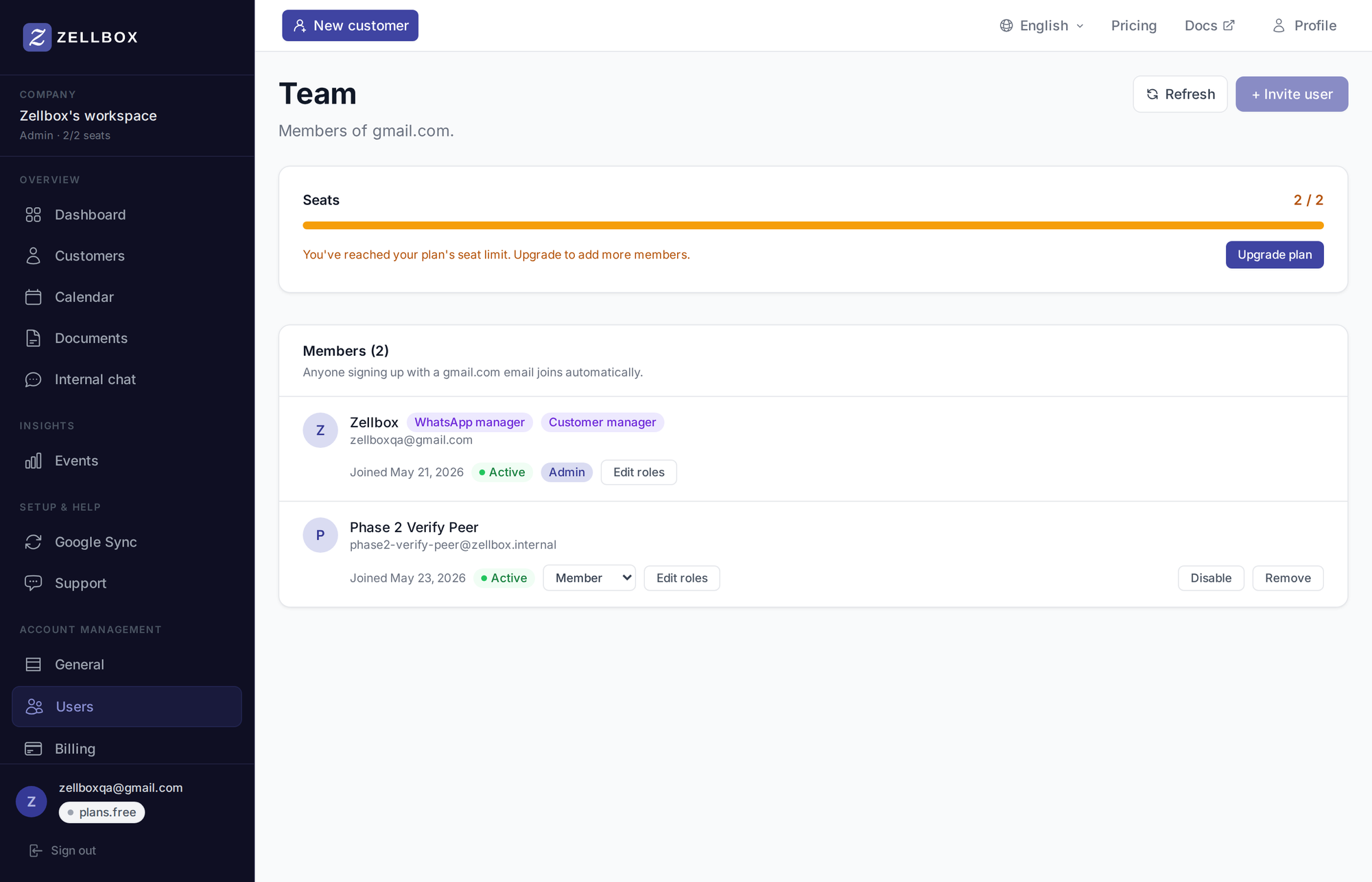
Kenar çubuğundaki Hesap → Ekip sayfasını açın. Üyeler listesinde kendinizi yönetici olarak göreceksiniz.
Birini davet etme
- + Kullanıcı davet et'e tıklayın.
- E-posta adresini girin.
- İsteğe bağlı olarak davet e-postasına kişisel bir mesaj ekleyin.
- Daveti gönder'e tıklayın. E-postayla birlikte gelen kayıt bağlantısı onları doğrudan çalışma alanınıza
üyeolarak alır.
Kabul ettikten sonra, satırlarındaki Katman çipinden sistem rolünü değiştirin.
Sistem rolleri
Bir çalışma alanı operatörünün sistem rolü hangi yönetim yüzeylerine erişebileceğini belirler. Üye başına bir tane seçin.
- Yönetici (Admin) — tam erişim. Çalışma alanını yeniden adlandırır, ekip arkadaşlarını davet eder ve kaldırır, diğer üyelerin rollerini belirler, faturalandırma bilgilerini düzenler, API anahtarlarını yönetir, çalışma alanı varsayılanlarını yapılandırır.
- Yetkili (Privileged) — kıdemli operatör. Bir üyenin yaptığı her şeyi ve çalışma alanı genelinde tüm CRM işlemlerini yapabilir: herhangi bir müşteriyi oluşturma / düzenleme / arşivleme, listedeki tüm müşterileri görme (yalnızca kendinin değil), çalışma alanı belgelerini yükleme + silme, çalışma alanı geneli bekleyen yanıtlar + analizleri görme, bir müşteriyi başka bir yöneticiye yeniden atama. Ekip yönetimi, faturalandırma, çalışma alanını yeniden adlandırma veya çalışma alanı varsayılanlarını değiştirme yetkisi yoktur.
- Üye (Member) — günlük operatör. Sahibi olduğu müşterileri görür ve onlar üzerinde işlem yapar. Müşteri oluşturamaz veya düzenleyemez, çalışma alanı belgesi yükleyemez, yalnızca kendi bekleyen yanıtlarını
- analizlerini görür.
CRM rolleri
Her üye ek olarak bir veya daha fazla CRM rolü taşıyabilir. Belirli operasyonel yetkileri kontrol ederler:
- Müşteri yöneticisi — yalnızca bu role sahip üyeler müşteri + etkinlik formlarındaki Atanan yönetici seçicisinde görünür. Sıfır müşteri yöneticisi olan bir çalışma alanında sahip seçicisi boş olur.
- WhatsApp yöneticisi — WhatsApp yüzeyini tamamen kontrol eder. Bu role sahip olmayan üyeler müşterilerdeki WhatsApp satır düğmelerini görmez, sohbet penceresini açamaz ve panelde "Yanıtınızı bekliyor" widget'ı onlara gizlenir.