

La gran mayoría de las clínicas privadas en España gestiona sus comunicaciones con un patrón fragmentado:
- WhatsApp en el móvil personal de la auxiliar (o de varios miembros del equipo).
- Google Calendar en otro dispositivo, sincronizado entre la doctora y recepción con esfuerzo.
- Excel o un cuaderno físico con la lista de pacientes que aún no han confirmado.
Funciona los primeros 50 pacientes. A 500 pacientes activos, falla — los olvidos se multiplican, las cancelaciones no se cobran, y el equipo dedica 90 minutos diarios al teléfono solo para confirmar citas que el sistema podría haber confirmado solo.
Este post es el guion paso a paso para integrar WhatsApp Business API + Google Calendar en una clínica. Funciona el primer día, escala a 5.000 pacientes sin problema. La puesta en marcha lleva unos 12-15 minutos.
Antes de empezar: requisitos previos
Necesitas, en este orden:
- Una cuenta de Google de la clínica (no tu Gmail personal). Mejor si es Google Workspace, pero un Gmail gratuito también funciona.
- Un número de teléfono móvil dedicado para WhatsApp Business. NO puede ser un número ya usado en WhatsApp personal. Si tu clínica ya usa un número de WhatsApp Business clásico (la app), también funciona — Meta lo migra al API durante el Embedded Signup.
- Un Facebook Business Manager activo (lo crearás en el paso 3 si no lo tienes).
Si te falta cualquiera de los tres, créalos antes de continuar (cada uno son 5-10 minutos). El resto de la guía asume que están listos.
Paso 1: Crear cuenta de Zellbox (2 minutos)
Visita zellbox.com/signup y crea la cuenta con la dirección Gmail de la clínica.
- Verifica tu email (revisa la bandeja de Gmail; el correo de verificación llega en 30 segundos).
- Completa el nombre de la clínica y el sector (privada, fisioterapia, estética, veterinaria).
- Llegas al dashboard con cuatro tarjetas iniciales: Conectar WhatsApp, Conectar Google Calendar, Importar pacientes, Configurar plantillas.
Paso 2: Conectar Google Calendar (3 minutos)
Click en Conectar Google Calendar desde el dashboard.
- Se abre la ventana de OAuth de Google. Selecciona la cuenta de la clínica.
- Google muestra los permisos solicitados:
- Calendar events (
https://www.googleapis.com/auth/calendar.events): leer eventos del calendario primario + crear/modificar/eliminar eventos.
- Calendar events (
- Acepta. Google redirige de vuelta a Zellbox.
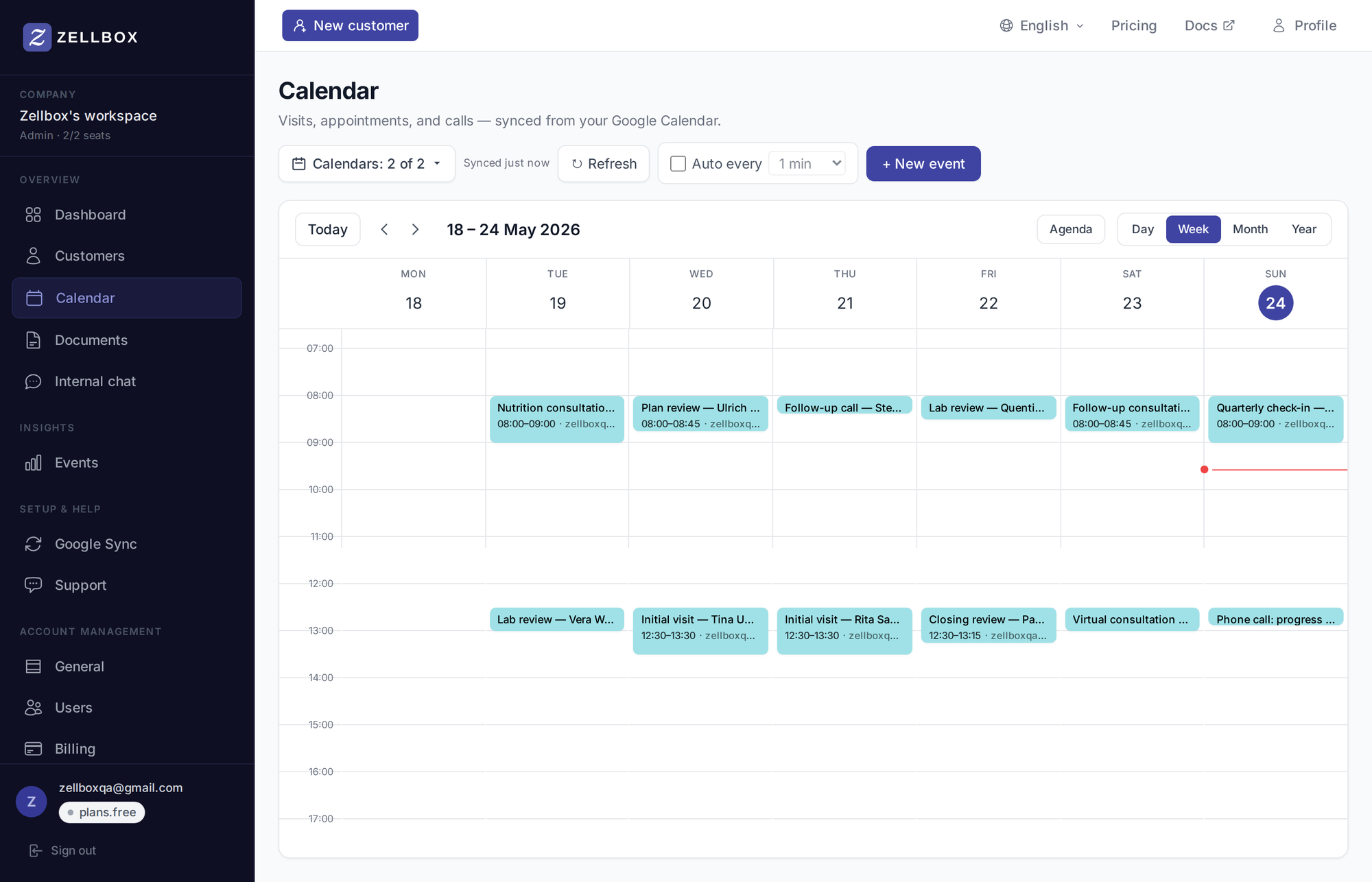
- Zellbox muestra los próximos 7 días del calendario en el dashboard, confirmando que la conexión funciona.
Importante: Zellbox NO accede a calendarios que no hayas conectado explícitamente. La conexión es por usuario; si quieres conectar el calendario de cada doctora, cada una debe hacer el OAuth desde su propia cuenta.
Paso 3: Conectar WhatsApp Business (8-10 minutos)
Este es el paso más largo y donde la mayoría de las clínicas se pierde si lo intentan sin guía. Click en Conectar WhatsApp desde el dashboard.
- Se abre el Embedded Signup de Meta (una ventana dentro de Zellbox que conduce el flujo oficial de Meta).
- Pulsa Continue with Facebook. Se abre la ventana de login de Facebook.
- Si tienes una cuenta de Facebook personal, úsala — no necesitas crear una nueva. Tu cuenta personal puede gestionar tu Facebook Business Manager (separado).
- Selecciona o crea el Facebook Business Manager de la clínica:
- Si ya tienes uno (con anuncios en Facebook, por ejemplo), selecciónalo.
- Si no, crea uno nuevo con el nombre legal de la clínica.
- Selecciona o crea la WhatsApp Business Account (WABA):
- WABA es el contenedor de Meta para tu número de WhatsApp Business.
- Si tu clínica ya usaba WhatsApp Business (la app), Meta detectará el WABA existente — pulsa “Migrate”.
- Si es nuevo, crea uno con el nombre de la clínica.
- Introduce el número de teléfono que dedicarás a WhatsApp Business. Meta verifica que el número:
- No esté ya registrado en WhatsApp personal.
- Pueda recibir SMS o llamadas (Meta envía un código de verificación).
- Verifica el código SMS / llamada (60 segundos).
- Acepta los Términos de WhatsApp Business que Meta muestra.
- Embedded Signup cierra; Zellbox recibe la confirmación y muestra “WhatsApp conectado” en el dashboard.
Si algo sale mal, los errores comunes son:
- Número ya está en WhatsApp personal: descarga WhatsApp en tu móvil, ve a Ajustes → Cuenta → Borrar mi cuenta, y vuelve a intentar el Embedded Signup.
- Facebook Business Manager rechazado: típicamente porque tu cuenta personal no tiene Manager. Pulsa “Crear nuevo” en lugar de “Seleccionar existente”.
- Verificación SMS no llega: prueba con verificación por llamada (Meta ofrece ambas opciones).
Paso 4: Importar tus pacientes (2-5 minutos)
Si vienes de Excel, exporta a CSV con las columnas:
name(nombre completo)phone(con prefijo internacional:+34666...)email(opcional)- Custom fields (DNI, fecha de nacimiento, dirección — opcionales)
Click en Importar pacientes desde el dashboard. Sube el CSV, mapea las columnas, click en Confirmar. Zellbox importa en lotes; un CSV de 500 pacientes tarda ~30 segundos. Cada paciente queda en su propia ficha con la información del CSV + un campo de “Notas” en blanco para futuras anotaciones del equipo.
Paso 5: Activar las plantillas de WhatsApp (2 minutos)
Zellbox viene con un catálogo de plantillas pre-aprobadas por Meta para clínicas. Las verás en Configuración → Plantillas WhatsApp:
appointment_reminder_24h_es— recordatorio de cita 24 horas antes.appointment_confirmation_es— confirmación tras agendar.appointment_cancelled_es— confirmación de cancelación.post_treatment_followup_es— follow-up post-tratamiento.vaccination_reminder_es— recordatorio de vacuna anual (veterinaria).- … (12 más, según tu sector).
Activa las que necesites con un click. Las plantillas son enviables inmediatamente. Si quieres personalizar el texto, Zellbox solicita re-aprobación a Meta (24-72 horas) — pero las plantillas por defecto funcionan para el 90 % de las clínicas sin cambios.
Paso 6 (opcional pero recomendado): Conectar Gmail para emails operativos
Aunque WhatsApp cubre el 80 % de la comunicación, el 20 % restante (facturas, exportes legales, recordatorios formales) vive en email. Click en Configuración → Conectar Gmail, OAuth de Google (mismo flujo que el Calendar), y Zellbox empieza a leer/escribir emails del buzón de la clínica.
Verificar que todo funciona — el primer recordatorio de prueba
Vuelve al dashboard. Verás los pacientes importados. Selecciona uno (preferiblemente tú o un compañero de equipo cuyo número conozcas).
- En la ficha del paciente, crea una cita de prueba para mañana a las 18:00. La cita aparece en tu Google Calendar inmediatamente.
- Zellbox programa automáticamente el recordatorio de WhatsApp para mañana a las 18:00 menos 24 horas (es decir, hoy a las 18:00).
- Espera el WhatsApp. Llega al móvil del paciente de prueba con el texto pre-aprobado: “Hola [nombre], te recordamos tu cita de mañana a las 18:00 en [clínica]”.
- Responde al WhatsApp con “OK”. La respuesta aparece en la bandeja compartida de Zellbox en menos de 5 segundos.
- La cita en el Google Calendar queda marcada como confirmada.
Si los 5 pasos funcionan, la integración está completa. Tu clínica está operativa sobre WhatsApp Business + Google Calendar + Zellbox.
Errores típicos en producción (después del primer mes)
Después del primer mes de uso, los errores que aparecen normalmente son:
- Mensajes “no enviados” porque el número del paciente no tiene WhatsApp instalado. Solución: marca el paciente como “sin WhatsApp” en su ficha; Zellbox manda el recordatorio por email automáticamente.
- Conversaciones que pasan inadvertidas porque solo una persona del equipo ve la bandeja. Solución: añade a todos los miembros del equipo a Zellbox como usuarios; cada uno ve la bandeja compartida.
- Doctora que no actualiza Google Calendar porque está acostumbrada a su propio calendario en otro lugar. Solución: asegúrate de que cada doctora conecta su OWN Google Calendar a Zellbox; los eventos se sincronizan bidireccionalmente.
- Plantillas que Meta de repente rechaza después de meses funcionando. Solución: Meta actualiza periódicamente sus reglas; Zellbox monitoriza y notifica al admin de la clínica si una plantilla queda inválida + propone una alternativa.
El resumen sin rodeos
La integración WhatsApp Business + Google Calendar reemplaza tres dispositivos y un Excel con una única bandeja compartida. La puesta en marcha técnica son 12-15 minutos guiados; el cambio operativo (que el equipo deje de revisar su WhatsApp personal y use la bandeja del CRM) son 1-2 semanas de hábito.
El payoff: confirmaciones automatizadas + no-shows reducidos del 10-15 % al 4-5 % + 90 minutos diarios recuperados del teléfono.
→ Empieza gratis con Zellbox (plan gratuito, sin tarjeta) → Sector landing por tipo de clínica: privadas, fisioterapia, estética, veterinaria → Documentación técnica completa
Sobre el autor: Nacho Coll es el fundador de Zellbox. Escribe sobre automatización de WhatsApp Business para pymes con cita previa.